microsoft家庭安全认证申请错误怎么办?家长控制拦截修复教程
更新时间:2026-04-16 14:10
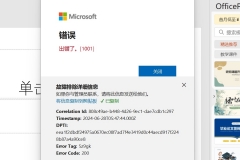
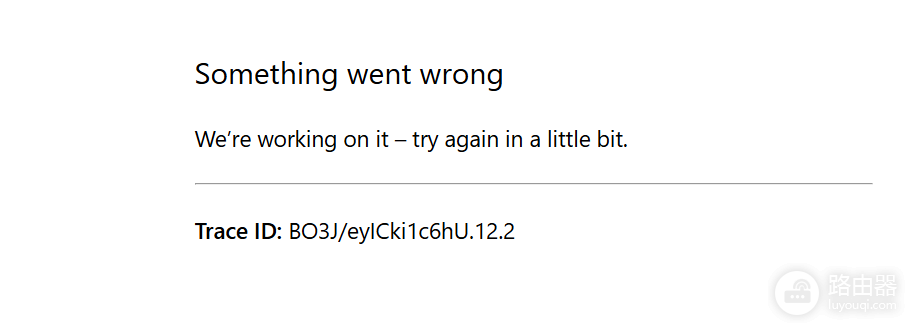
在windows系统中使用edge浏览器访问特定网站时,如果系统弹出“需要申请权限”的拦截窗口,且作为家庭组唯一的成年人点击申请后依然报错,通常是由于浏览器登录会话冲突或帐户出生日期配置错误导致的。这种现象常见于曾经作为“儿童帐户”创建、后期手动修改年龄的Microsoft帐户,通过重置登录状态与核对家庭组权限可有效打通访问路径。
一、排查登录会话冲突
当浏览器同时登录了多个Microsoft帐户时,家庭安全组件可能会误调用缓存中的非家长权限凭据。
使用隐私模式测试:按下 Ctrl + Shift + N 打开edge无痕窗口,仅登录你的成人帐户访问该网站。如果无痕模式下正常,说明是浏览器Cookie干扰。
彻底注销重登:在浏览器设置中退出所有微软帐户,清除浏览器缓存与Cookie后,重新仅登录被设定为“家主”的那个帐户。
二、核对帐户年龄与身份状态
如果你的帐户出生日期在系统后台仍被判定为未成年,即便你身处家长组,系统也会拦截受限网站。
检查出生日期:访问 Microsoft帐户个人信息页,确认出生日期是否准确。
确认家庭角色:访问 Microsoft家庭安全管理页,检查你的头像下方是否明确标注为“组织者”而非“成员”。
解除内容过滤:如果网页拦截依然存在,在家庭组管理页面中找到自己的个人资料,检查“筛选器”设置,尝试关闭“限制不适当的网站”开关。
三、重置本地关联状态
如果网页端配置无误但本地PC依然报错,可能是本地服务组件挂起。
退出并重新加入家庭组:如果家庭组中没有其他成员,可以尝试解散家庭组并重新创建,强制刷新云端同步指令。
修复本地帐户配置:在windows设置中进入“帐户 > 电子邮箱和帐户”,找到报错的微软帐户,点击“管理”或“验证”,保证本地系统已完全信任此帐户的当前凭据。