win11 edge无法读取和写入其数据目录怎么办?报错修复教程
更新时间:2026-04-16 15:51
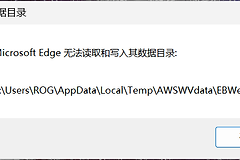
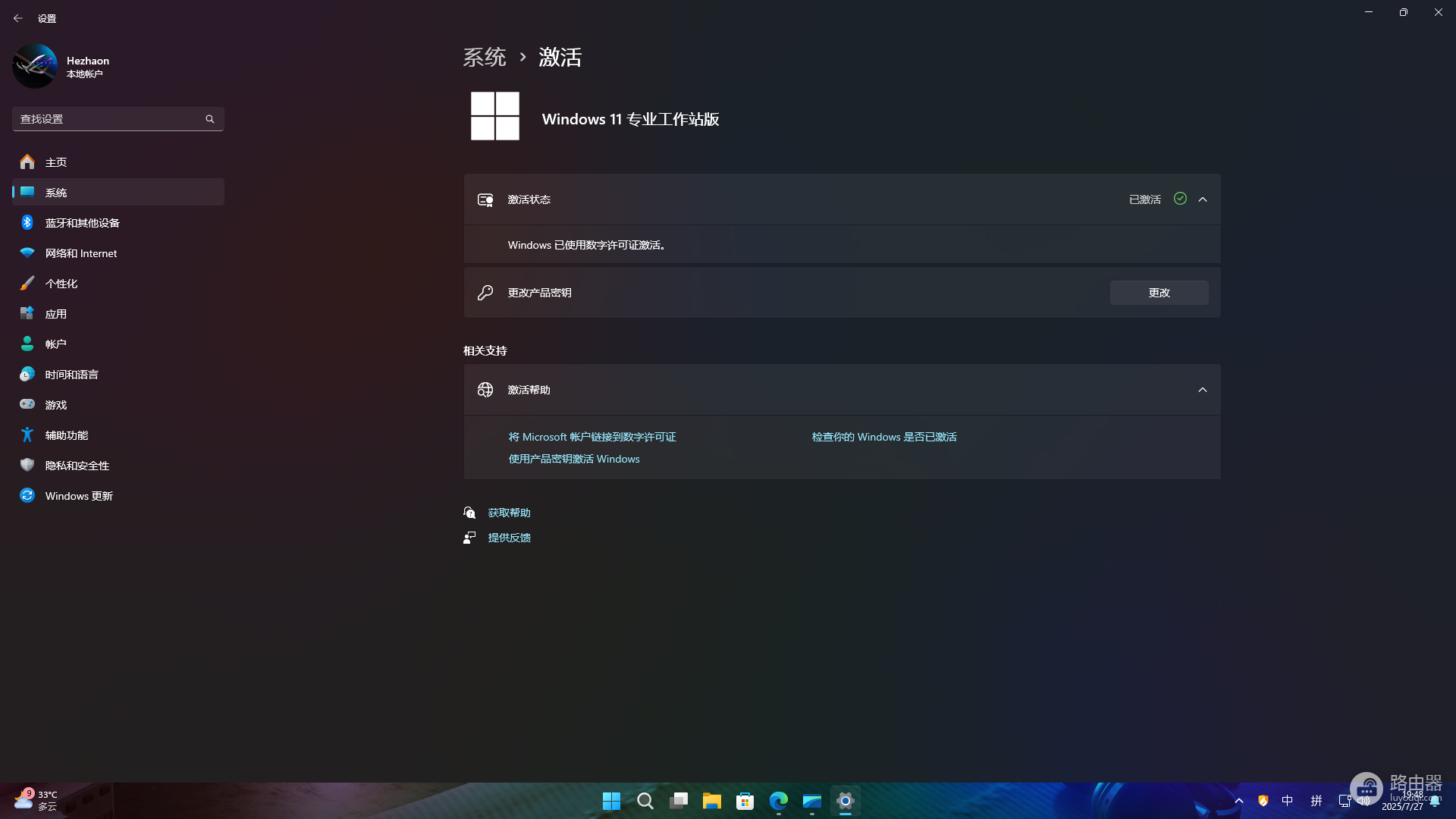
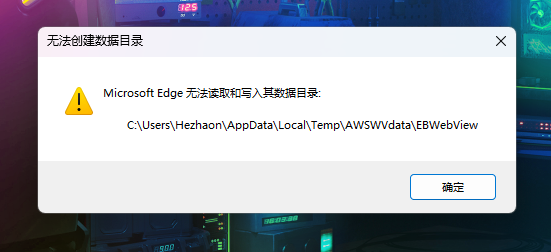
在win11专业工作站版等系统中,edge浏览器频繁弹出“无法读取和写入其数据目录”的提示框,通常是因为特定插件或关联服务的缓存文件夹出现了文件锁定或数据损坏。即便尝试了常规的Temp文件夹权限修复指令,如果目标子目录内的残留文件未清理,此报错在每次开机时仍会反复出现。
通过精准清理引起冲突的临时数据目录并重置服务缓存,是解决此报错最有效的方法。
一、清理受损的AWSWVdata缓存
如果常规的权限命令无效,说明问题出在特定的子文件夹内,需要手动干预文件状态。
1、按照此路径进入文件夹:C:\Users\用户名\AppData\Local\Temp(请根据这个系统的实际用户名进行替换)。
2、在Temp目录下找到名为 AWSWVdata 的文件夹。
3、备份并删除:将此文件夹内的所有内容备份到其他位置,然后彻底删除该文件夹下的所有文件。
二、验证权限与指令状态
如果删除文件时提示被占用,说明此组件正在运行。请先关闭所有edge进程,并再次尝试管理员身份运行以下指令:
TAKEOWN /F "C:\Users\Hezhaon\AppData\Local\Temp" /R /D N
icacls "C:\Users\Hezhaon\AppData\Local\Temp" /grant Administrators:(F) /T
icacls "C:\Users\Hezhaon\AppData\Local\Temp" /grant everyone:(oi)(ci)(F) /t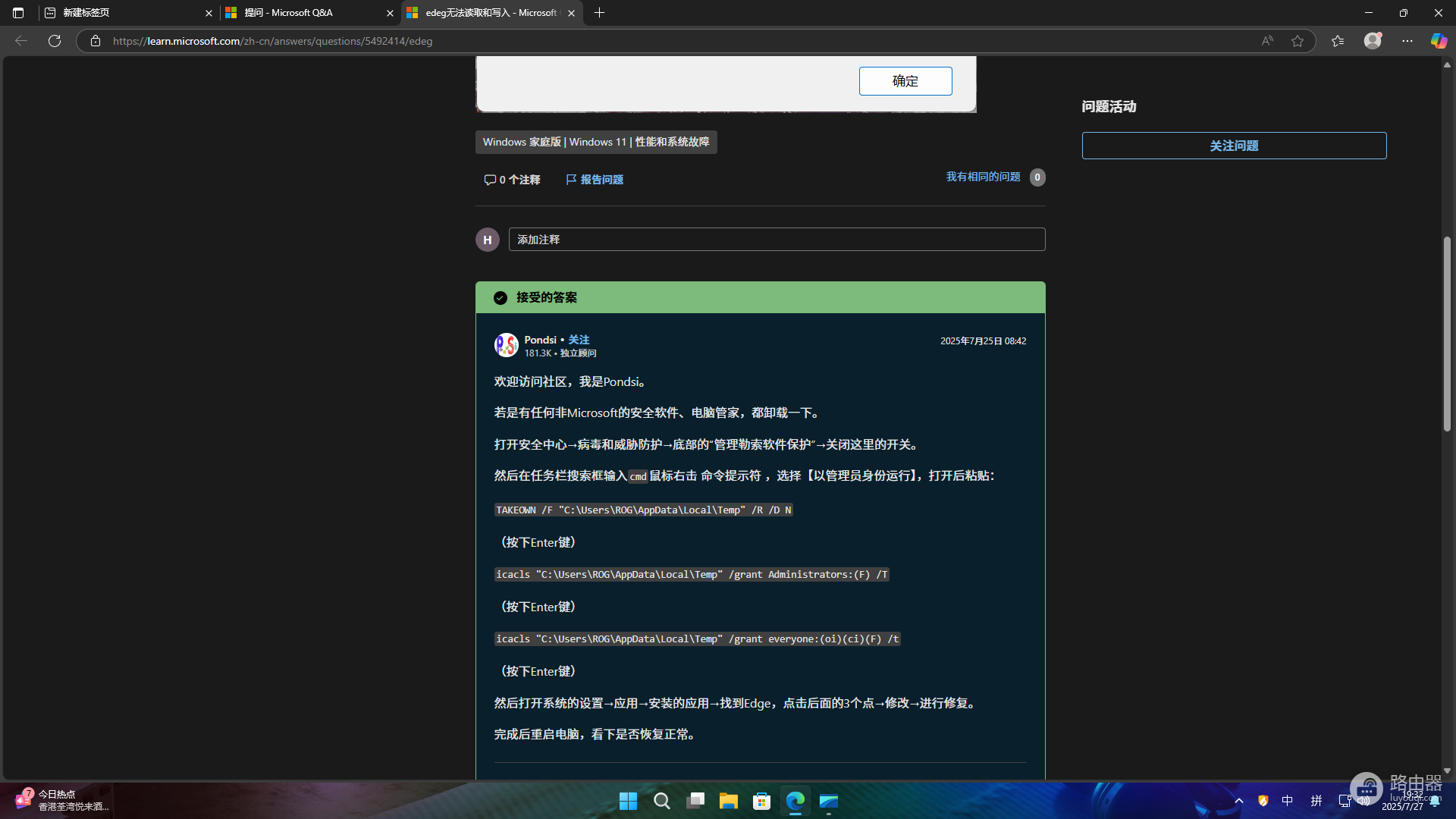
这种报错通常与特定的硬件管理软件或动态壁纸插件关联。删除AWSWVdata目录后重启电脑,windows会重新生成干净的数据链路,从而避开因旧数据残留导致的读写权限冲突。如果清理后依然弹出提示,建议检查系统中是否安装了厂商自带的控制中心软件,并尝试更新这些组件。