win11提示“其中一些设置由你的组织管理”怎么办?
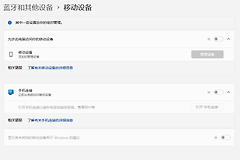
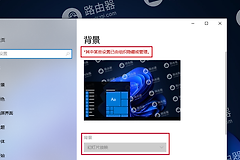
在win11专业版23H2系统中进行个性化设置时,如果遇到选项灰色不可用并提示“其中一些设置由你的组织管理”,通常是因为系统注册表中的策略项(Policies)被恶意软件修改、使用了非官方版本的镜像,或者激活脚本残留了限制策略。
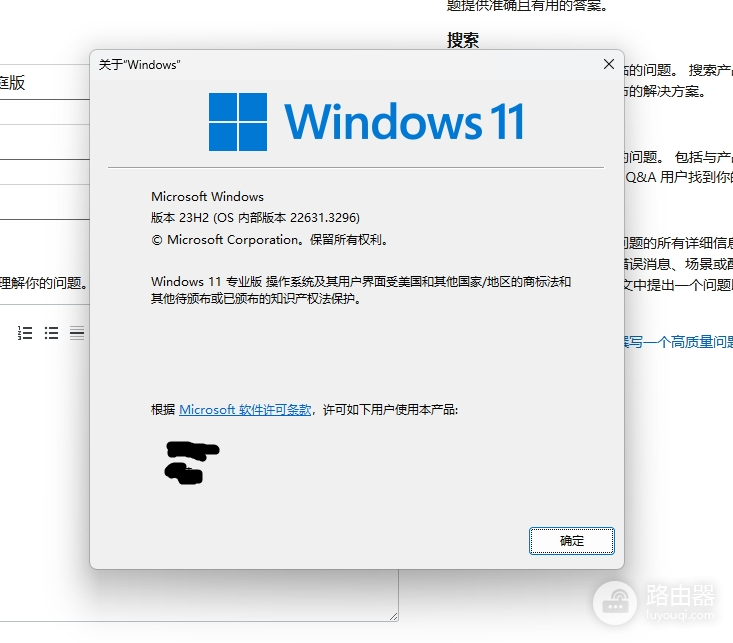
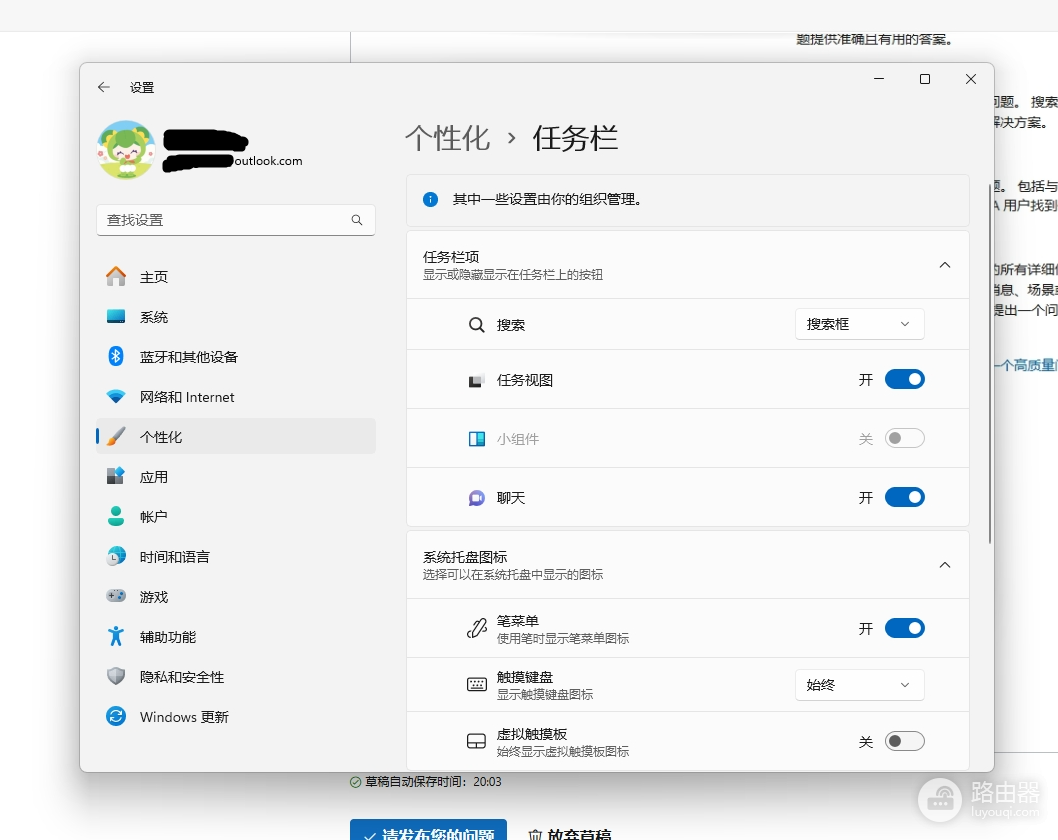
通过清理注册表策略路径或执行系统覆盖安装可以有效打通权限控制链路。
1. 强制清理注册表策略项
如果修改组策略(gpedit.msc)无效,说明限制项已直接写入注册表底层,需要手动清除对应的Policies分支。
1、启动终端:在搜索框搜索cmd,选择“以管理员身份运行”。
2、执行删除指令:依次复制并执行以下命令(忽略执行过程中的报错):
reg delete "HKLM\Software\Microsoft\windows\CurrentVersion\Policies" /f
reg delete "HKLM\Software\Policies" /f
reg delete "HKLM\Software\WOW6432Node\Microsoft\Policies" /f
reg delete "HKCU\Software\Microsoft\windows\CurrentVersion\Policies" /f
reg delete "HKCU\Software\Policies" /f重启资源管理器:在任务管理器中找到并重启“windows资源管理器”,或者直接重启电脑,检查个性化设置是否恢复。
2. 针对壁纸锁定的专项修复
如果是个别特定的设置(如壁纸)无法更改,可以精准检查以下路径。
1、定位路径:打开注册表编辑器,转到 HKEY_CURRENT_USER\SOFTWARE\Microsoft\windows\CurrentVersion\Policies\System。
2、删除限制:如果在右边看到名为Wallpaper的项,直接将其删除。
3、逻辑补充:此项通常由某些“一键优化”工具添加,用于锁定当前桌面背景,删除此键值即可解除锁定。
3. 终极对策:覆盖安装或升级
如果清理注册表后依然存在大面积权限报错,说明系统核心组件的ACL权限设置冲突比较严重,建议使用官方镜像执行修复安装。
1、获取工具:从微软官网下载win11的Media Creation Tool(媒体创建工具)。
2、保留设置安装:运行工具并选择“立即升级这台电脑”。
3、关键选择:在安装准备就绪界面,选择“仅保留个人文件”或“保留个人文件和应用”。
这种方式会通过最新的系统文件(如win11 24H2)替换掉当前损坏的系统环境,不仅能修复“组织管理”的报错,还能保留原本的个人数据,是解决系统策略异常最稳妥的方法。