edge浏览器打开必应搜索CPU占用高怎么办?bing页面导致发热解决方法
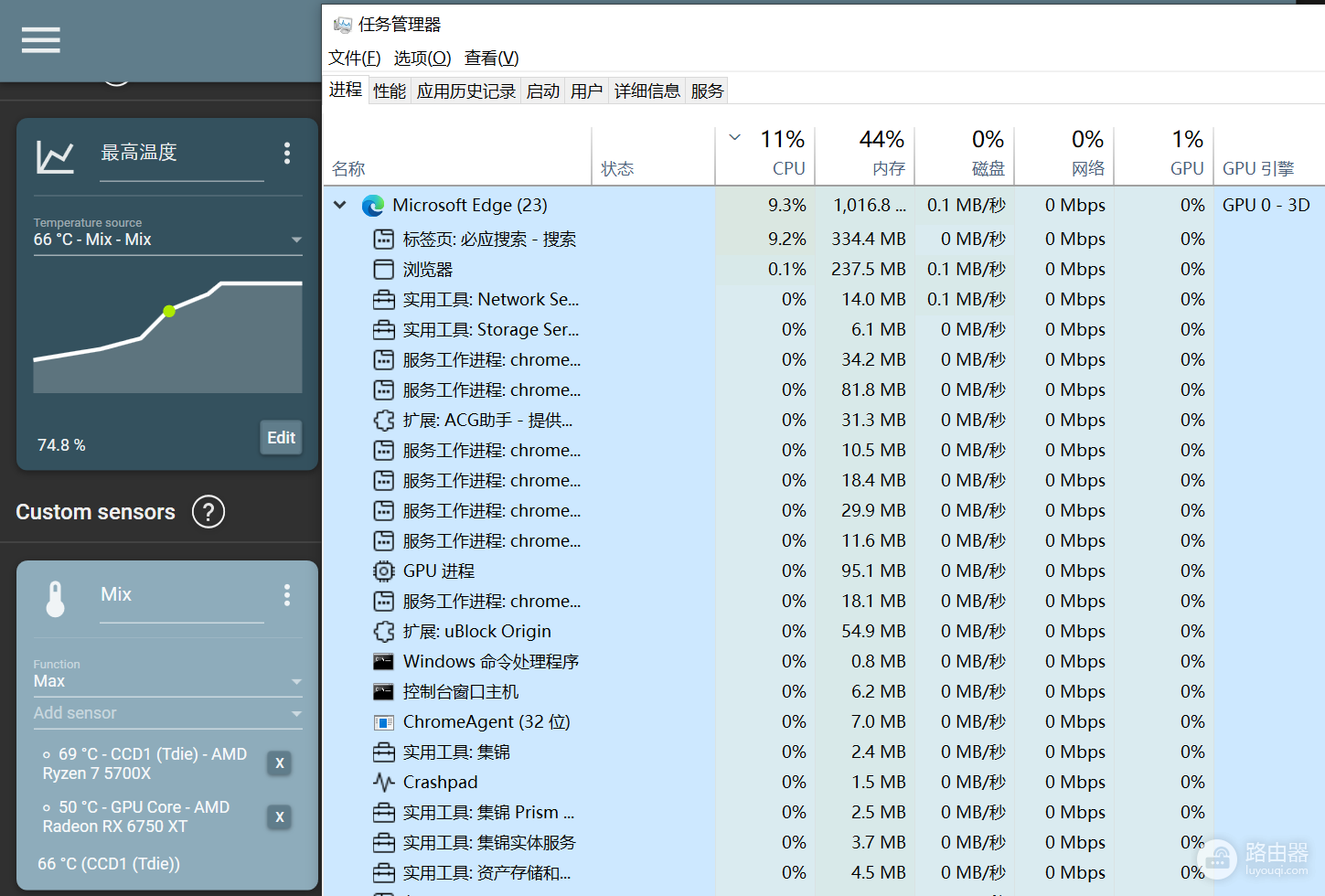
在windows系统中使用edge浏览器访问必应(bing)搜索时,常会出现CPU占用率突然升高10%以上且处理器温度飙升至60-70℃ 的现象。这个问题的诱因通常不在于硬件性能不足,而是由于bing搜索页加载了大量动态背景、集锦同步脚本以及搜索建议预加载逻辑,这些组件在edge内部触发了异常的渲染循环。执行针对性的性能选项调节并关闭冗余的云端同步功能是降低硬件负载最有效的手段。
一、 调整系统性能策略
edge自带的性能优化选项有时会与特定的动态网页产生冲突,通过精细化控制可以缓解bing页面的资源抢占。
1、在edge地址栏输入以下路径并回车:
edge://settings/system/managePerformance2、尝试关闭或开启“效率模式”,观察CPU占用是否有所下降。
3、关闭“启动增强”和“在microsoft edge关闭后继续运行后台扩展和应用”,防止残留进程持续消耗资源。
二、 禁用集锦与搜索建议
bing搜索页深度集成了edge的“集锦”功能和搜索预测,这些后台实时同步操作是CPU占用的重灾区。
关闭集锦保存:进入设置,找到“在microsoft edge中使用集锦保存内容”选项并将其关闭。
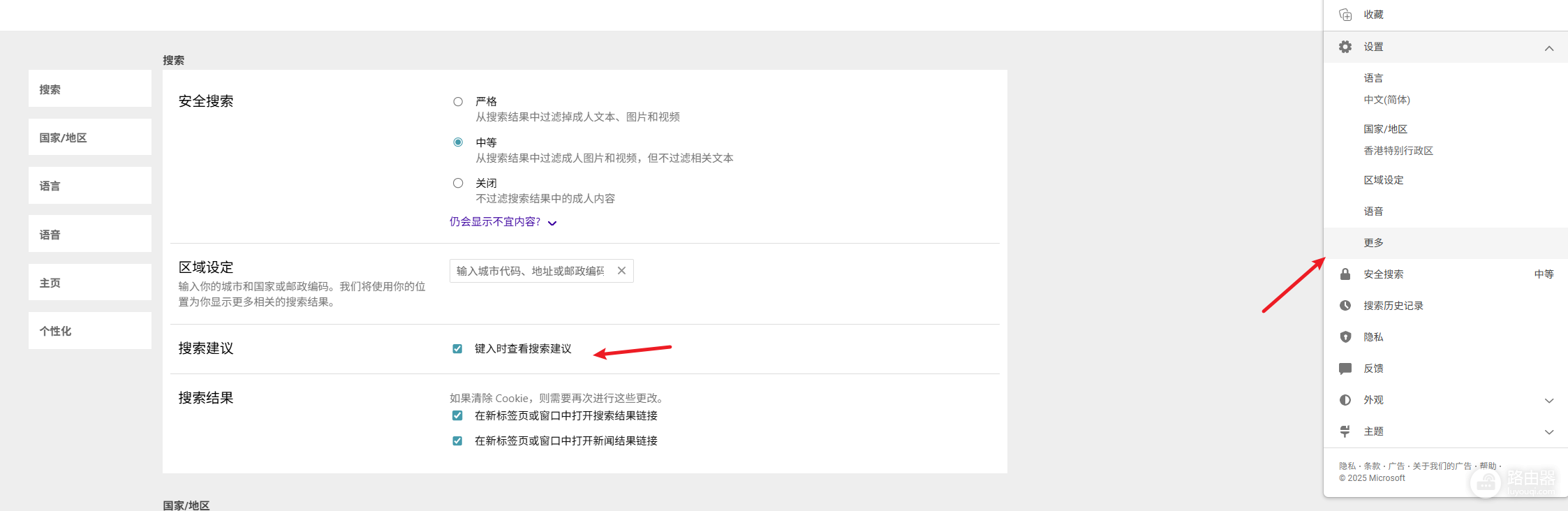
禁用搜索建议:在“隐私、搜索和服务”设置中,关闭“在使用我键入的字符向我显示搜索和网站建议”选项,减少后台请求频率。

三、 移除必应动态主题
如果bing首页设置了动态壁纸或特定节日主题,浏览器会持续调用GPU和CPU进行特效渲染。
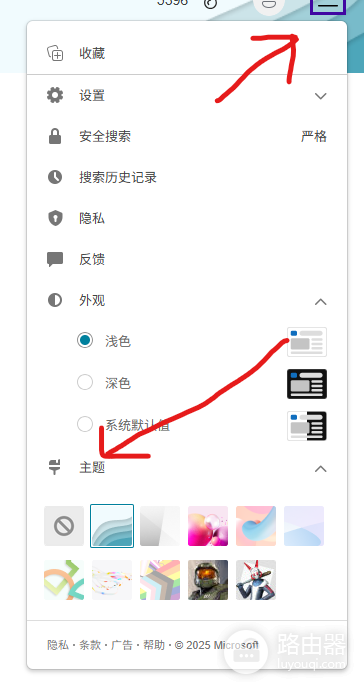
1、打开bing首页,点击右上角的“设置”菜单(三横线图标)。
2、在“自定义”选项中,将背景设置更改为静态图片或关闭背景。
3、检查是否有开启“视频背景”,将其彻底禁用。
部分amd处理器用户反馈,这是由于特定版本的edge对bing脚本的执行效率存在缺陷。如果调整设置后依然无效,建议下载edge canary(预览版)尝试,版本通常包含了针对最新脚本引擎的优化,能有效解决由于特定主题导致的内存与CPU双高问题。