chrome访问必应显示不全怎么办?bing页面排版错乱解决方法
更新时间:2026-04-01 11:37
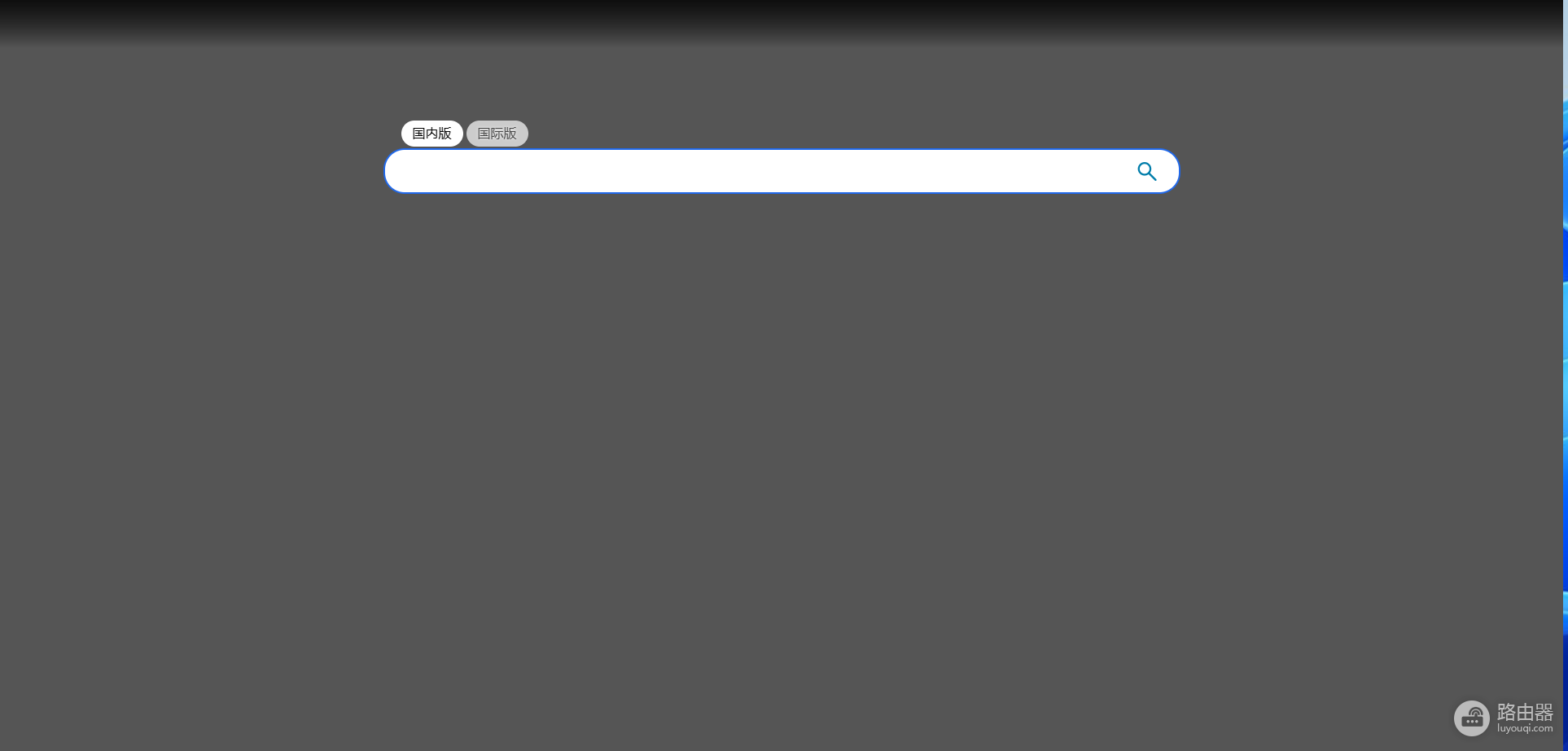
chrome浏览器在访问bing搜索时可能因为本地缓存冲突或配置文件损坏,导致页面仅显示搜索框而丢失背景图及功能按钮。这种情况通常与浏览器存储的旧数据无法与服务器同步有关,通过重置浏览器状态并强制刷新数据缓存是恢复页面完整布局最直接的手段。
1. 清理特定网站的缓存数据
如果只是bing页面出现异常,不需要清空所有浏览记录,针对性清除此网站的残留信息即可解决问题。
1、在chrome地址栏输入chrome://settings/content/all并回车。
2、在右上角的搜索框输入bing找到所有关联的条目。
3、点击“删除显示的网站数据”并确认。
4、彻底关闭浏览器后再重新打开bing首页查看是否恢复正常。
如果执行此动作后页面依然显示不全,说明浏览器的核心配置文件可能存在更深层的读取错误,需要进一步操作。
2. 执行chrome浏览器重置
重置操作会把启动页、新标签页、搜索引擎和固定的标签页恢复到原始状态,同时也会禁用所有扩展程序并清除Cookie等临时数据。
1、点击浏览器右上角的三个点图标,进入“设置”。
2、在左侧菜单栏选择“重置设置”。
3、点击“将设置还原为原始默认设置”。
4、在弹出的对话框中确认重置。
3. 检查扩展程序冲突
有时候第三方广告拦截插件或脚本管理器会误拦截bing的页面元素,导致国际版切换按钮失效或功能缺失。
1、建议在重置后暂时不要开启任何插件,先在“无痕模式”(快捷键 Ctrl+Shift+N)下测试bing是否显示正常。
2、如果无痕模式正常,说明问题出在某个已安装的扩展程序上,可以逐一开启插件来排查冲突源。