win10 edge深色模式搜索栏发白怎么办?浏览器背景异常修复教程
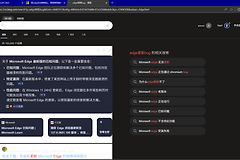
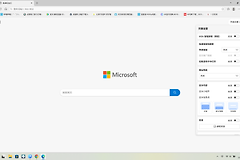
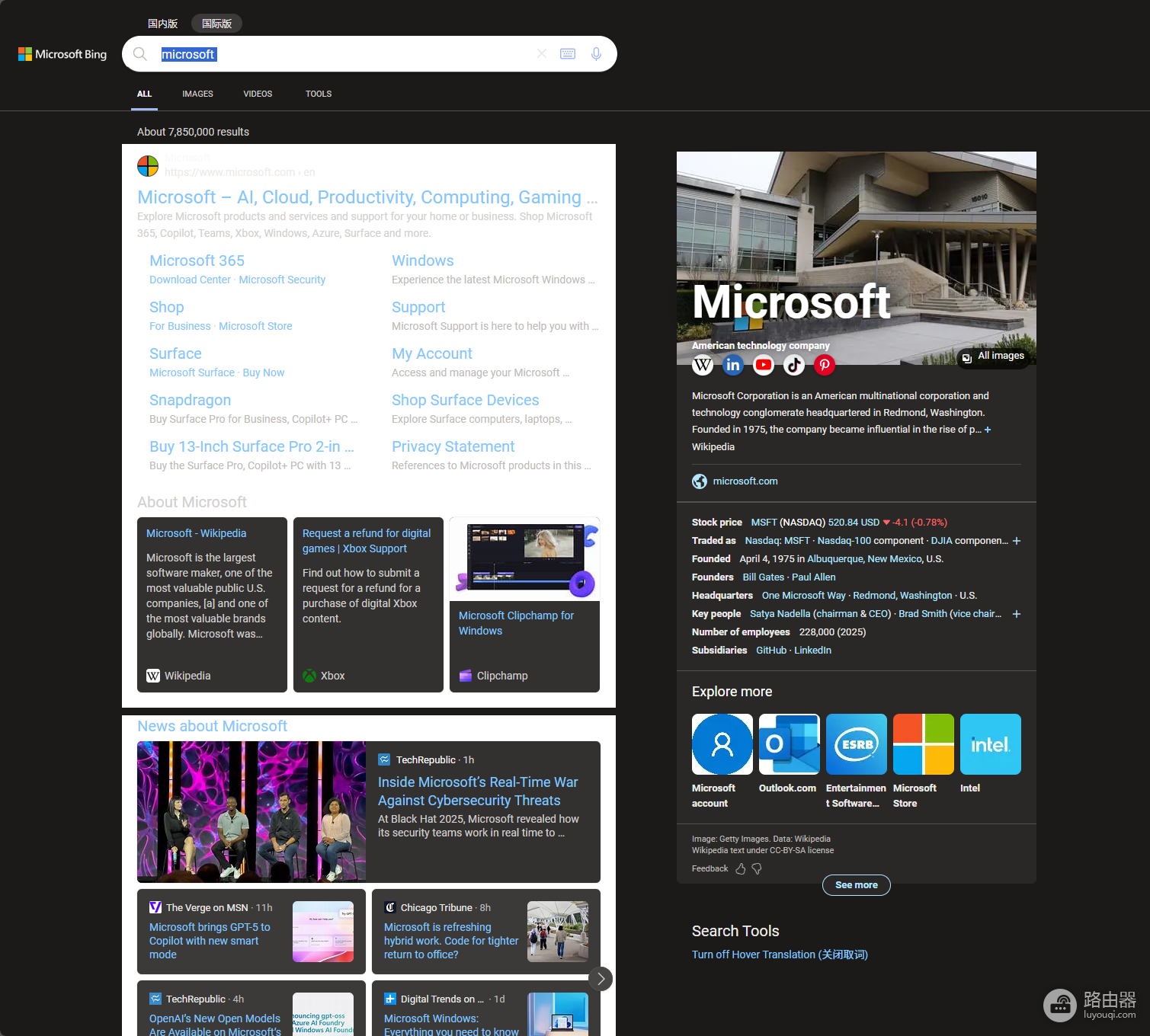
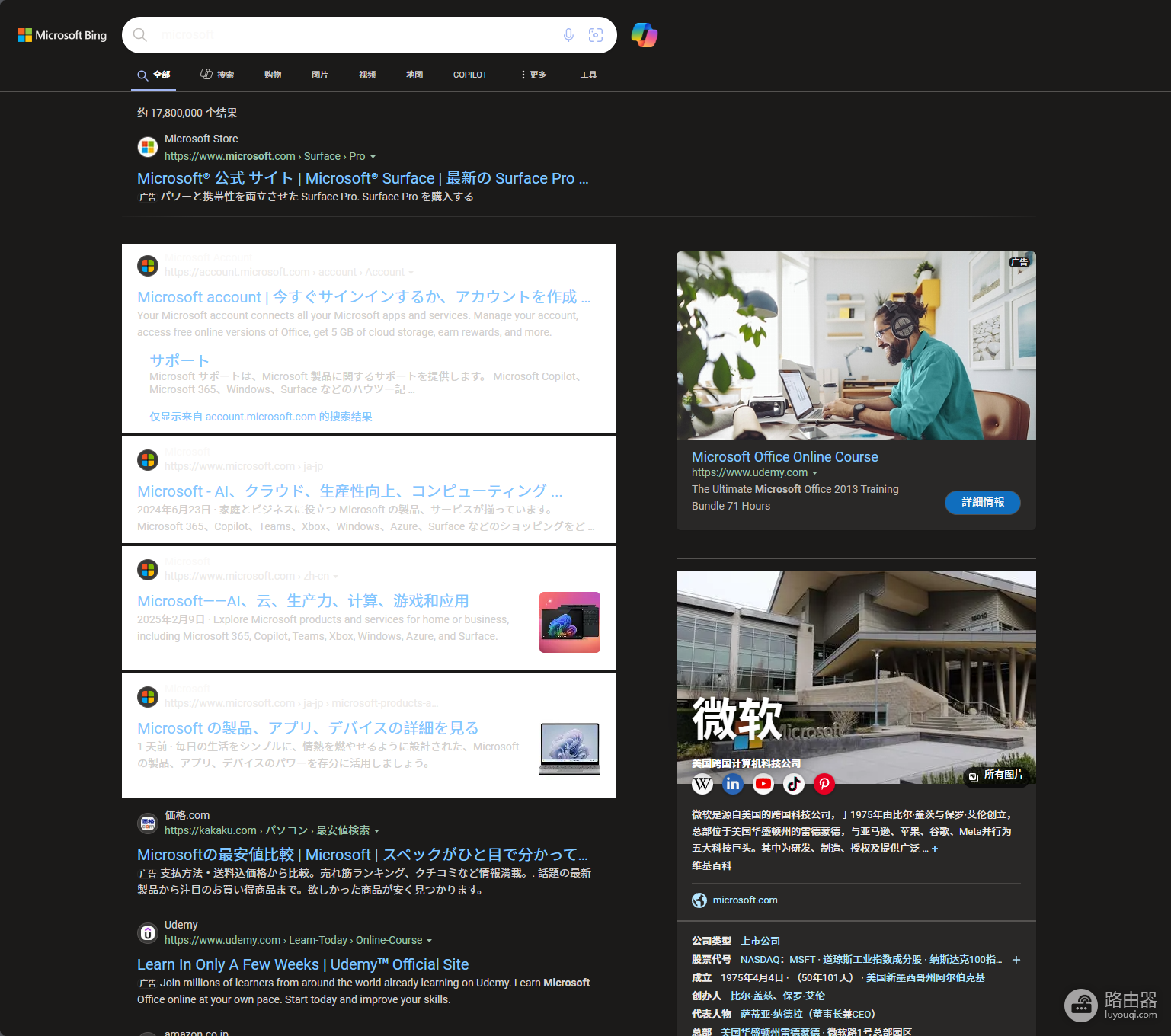
win10系统下的edge浏览器在开启深色模式后,搜索栏和部分网页会出现背景与文字颜色冲突,导致搜索框显示为白色且字体也是白色的不可见状态。这种情况通常由浏览器版本更新残留、账户同步数据冲突或第三方脚本扩展干扰引起。通过重写渲染策略和重置同步账户可以有效打通界面配色的逻辑链路。
一.强制启用网页内容暗黑模式
如果系统和浏览器已经开启了深色模式但页面渲染依然异常,可以通过底层实验室功能强制修正配色方案。
1、在edge地址栏输入edge://flags并按回车。
2、在搜索框中输入Auto Dark Mode for Web Contents。
3、将该选项的状态从Default改为Enabled。
4、点击页面右下角的Restart按钮重启浏览器。
二.重置账户同步与登录状态
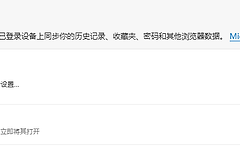
部分用户的配色异常是由于microsoft账户同步了旧版本的配置数据,导致云端设置与本地渲染发生冲突。
退出登录:点击浏览器左上角的头像,进入设置页面,选择退出当前账户并清理本地缓存。
重新同步:账户重新登录,并开启“同步”选项,让浏览器拉取最新的系统偏好设置。
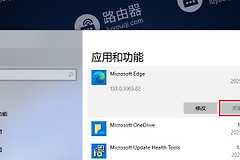
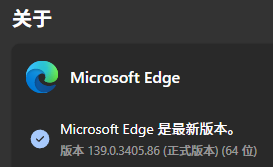
检查更新:进入“设置”中的“关于microsoft edge”,浏览器升级至最新,避免旧版本组件挂起导致的色值解析错误。
三.排除第三方脚本干扰
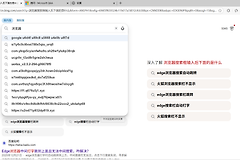
如果使用了篡改猴(Tampermonkey)等插件对网页进行过自定义深色处理,这类脚本往往会覆盖浏览器的原生样式,导致bing搜索结果页出现严重的白底白字现象。
禁用扩展:暂时关闭所有样式管理类的扩展程序。
清理残留:如果禁用后恢复正常,说明是此插件的CSS逻辑与windows系统的深色模式不兼容。
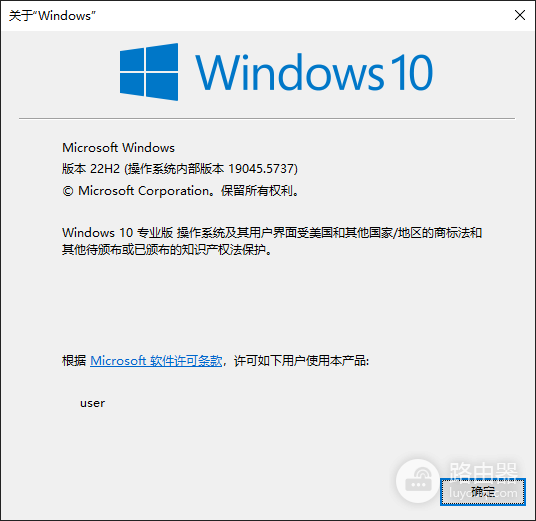
这种现象在win10的特定版本(如19045之前的版本)中较为多见,因为旧版内核对原生深色API的调用不够灵活。如果强制开启实验室功能后依然无法彻底修复,建议先清理浏览器缓存文件,排除由于旧版网页缓存导致的样式加载失败。