edge浏览器收藏夹书签显示宽度窄怎么办?显示不全修复教程
edge浏览器在更新后,如果出现收藏夹书签条目宽度压缩、文字显示不全并出现省略号的情况,通常是由于win11视觉效果适配bug、触控模式异常激活或实验性新外观UI强制开启导致的。这种现象会导致原本的长标题书签在侧边栏或下拉菜单中变得极窄,影响日常使用。执行UI模式切换与实验性功能重置是恢复书签正常宽度的关键。
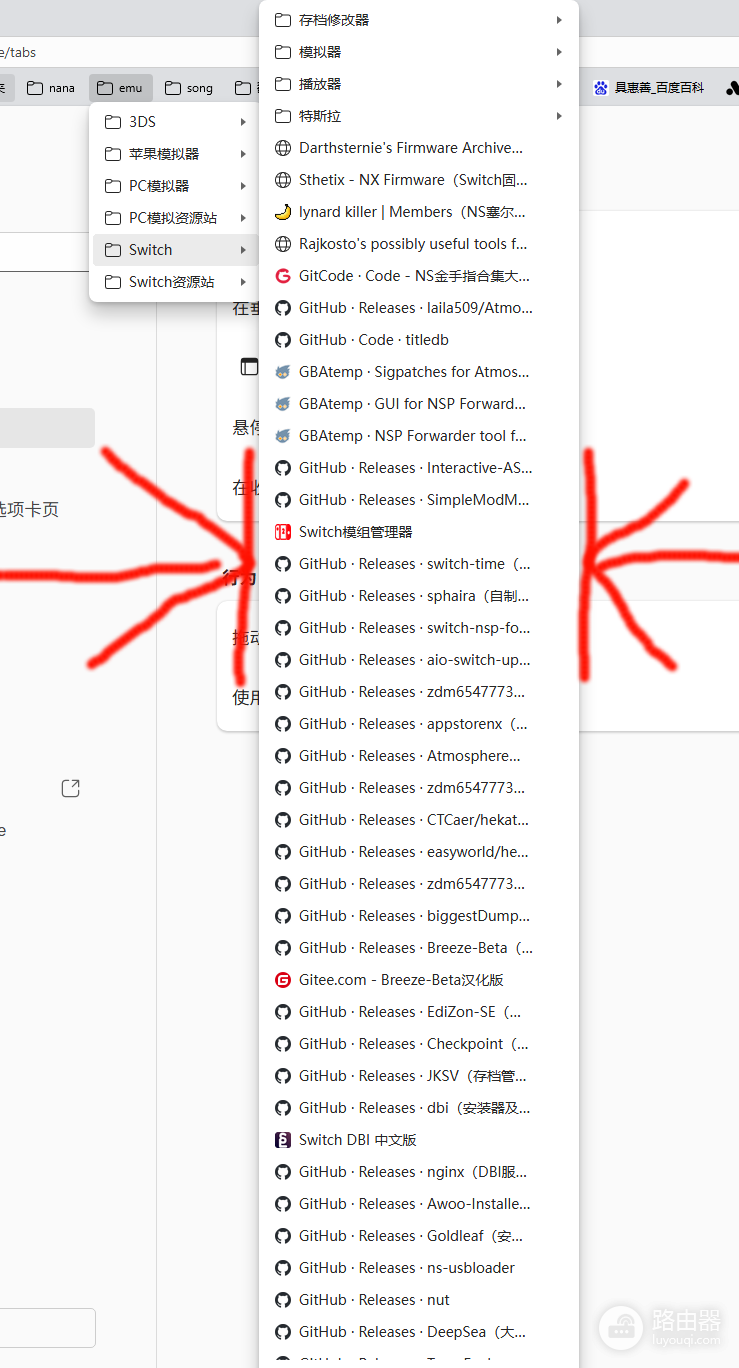
退出实验性新外观模式
部分用户发现开启“新外观”会导致UI布局比例失调,书签栏首当其冲。
进入实验设置:在浏览器地址栏输入并跳转到edge://flags。
搜索特定项:在页面顶部的搜索框输入rounded corners(圆角)或Windows 11 visual effects。
恢复默认:将这些项的状态从Enabled改为Disabled或Default。
重启生效:点击右下角的Restart按钮,查看书签宽度是否恢复。
关闭触控模式适配
如果win11误判了当前的交互环境,edge会自动进入“触控模式”,导致收藏夹条目间距变大但有效显示宽度变窄。
调整外观设置:点击edge右上角的“...”,进入“设置 - 外观”。
切换触控视图:找到“触控”相关选项,如果当前处于“开启”或“自动”,请尝试将其强制更改为“关闭”。
刷新布局:关闭后重新启动浏览器,强制程序重新加载桌面端标准UI逻辑。
重置渲染与反馈
由于edge的UI调整有时属于服务器端推送的灰度测试,如果本地设置无法生效,可以尝试以下操作。
清理渲染缓存:如果是因为某些实验性扩展导致UI错位,可以尝试重置WebGL Draft Extensions等相关flags选项。
提交开发反馈:目前官方尚未提供直接拖拽调整收藏夹菜单宽度的滑块。如果所有方法都无效,建议按下Alt + Shift + I打开反馈中心。
此类问题通常是由edge浏览器最近的更新造成的,官方可能会在后续的小版本迭代中修复此布局bug。通过手动重置实验性flags能够有效打通UI渲染的正确逻辑,避开系统自动分配的异常外观。