edge收藏夹无法拖动项怎么办?书签栏拖拽失效修复教程
edge浏览器在特定版本中可能会出现收藏夹文件夹或书签无法拖动的现象。即便长按鼠标左键尝试移动,系统也只触发选中或悬停动作,而不会进入正常的拖拽模式。这种情况通常是由浏览器UI响应组件挂起或版本特定的程序错误导致的,即使重置配置文件或进入访客模式,失效的交互逻辑可能依然残留在内存中。通过彻底重置系统交互环境并利用特定的快捷键组合,可以有效恢复书签栏的正常拖拽功能。
一、 强制清理浏览器运行堆栈
如果清理缓存和重置配置无效,说明问题可能出在当前的windows交互进程与浏览器内核的通信上。
1、重启计算机:这是解决此类UI交互错误最直接的手段。重启会强制结束所有可能导致鼠标指令拦截的后台服务,并重新加载edge的图形界面组件。
2、检查更新:在edge地址栏输入 edge://settings/help,检查版本是否已更新至最新。如果此现象是特定版本的已知漏洞,微软通常会在后续的小版本补丁中修复。
二、 使用键盘辅助拖拽策略
如果鼠标直接操作失效,可以尝试通过键盘组合键强制激活拖拽逻辑。
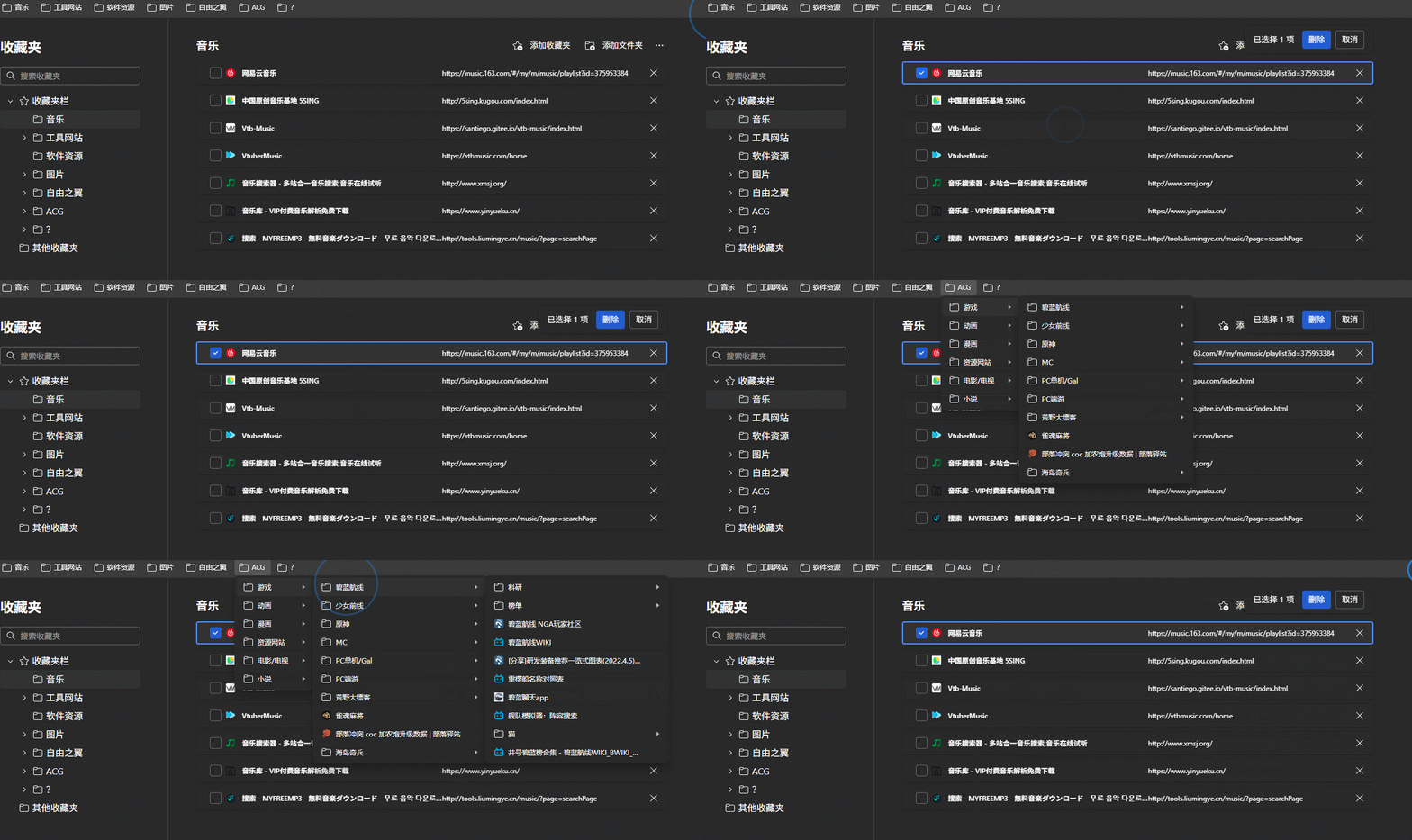
1、Esc键复位法:长按住一个书签不放,同时连续按下键盘左上角的Esc键,然后再次尝试拖动。有时这会重置被锁定的拖放状态。
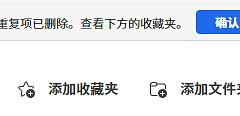
2、利用管理界面:按下 Ctrl + Shift + O 打开收藏夹侧边栏,或者在地址栏输入 edge://favorites/ 进入全屏管理界面。在此模式下,UI交互逻辑与工具栏不同,通常可以绕过工具栏的点击失效问题。
无法拖动的情况在windows系统更新或驱动程序调整后偶尔会出现,本质上是浏览器对鼠标左键“按下”与“移动”这两个连续动作的判定逻辑发生了错误。
三、 检查三方扩展与鼠标干扰
虽然访客模式能屏蔽部分插件,但某些深度集成的全局手势软件或屏幕取词工具可能会持续干扰edge的原生操作。
1、禁用鼠标手势:暂时关闭系统内运行的所有鼠标手势软件(如WGestures等)。
2、排查取词插件:在任务管理器中结束所有与翻译、截图相关的三方进程。
3、重置实验性功能:在地址栏输入 edge://flags,点击右侧的Reset all,防止某些开启的实验性渲染功能导致UI冲突。