edge浏览器打开显示空白页怎么办?edge启动故障修复教程
更新时间:2026-04-02 09:25
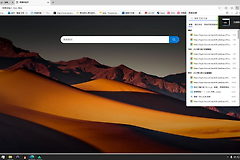
edge浏览器在启动时无法正常加载新建标签页,反而直接显示空白页面,且原本应有的浏览器组织管理功能失效。这个现象通常与特定地区的服务器连接异常或浏览器配置文件出现临时性故障有关,需要通过手动重定向主页或反馈系统组件错误来解决。调整启动策略并重置浏览器缓存路径是恢复正常访问最直接的手段。


一、 修改启动页设置
如果windows系统中的edge默认启动页无法加载,可以通过更改启动逻辑强制打开特定页面。
1、点击浏览器右上角的三个点(设置及其他)。
2、进入“设置”,在左侧菜单选择“开始、主页和新建标签页”。
3、在“edge启动时”选项中,如果当前选中的是“打开新建标签页”但显示空白,请尝试选择“打开这些页面”,然后点击“添加新页面”。
4、输入常用的网址(如https://www.bing.com),点击添加。
这个操作可以避开可能存在连接问题的默认新建标签页服务器,转而加载特定的网页地址,绕过由于服务器端bug导致的空白显示。
二、 反馈系统组件错误
此现象已被确认为特定区域的组件运行异常,通过内置的反馈工具可以将本地环境数据发送给开发团队。
使用快捷键Alt + Shift + I唤起反馈窗口。
在描述中详细说明“启动即空白”的问题。
勾选发送诊断数据,以便开发人员识别此处的网络或策略冲突。
三、 清除残留的配置数据
如果调整设置无效,可能是本地缓存或组件挂起导致配置失效。
1、在edge地址栏输入并回车:
edge://settings/reset2、选择“将设置还原为其默认值”。
3、确认后重新启动windows系统的浏览器。
这种重置方式不会删除你的书签或历史记录,但会清除缓存的临时文件并停用扩展程序,能有效打通由于数据残留导致的逻辑死锁。如果是服务器端的问题,重置后配合第一步的自定义启动页通常能恢复正常使用。