Edge浏览器图标显示异常修复方法:贴图丢失与UI渲染错误解决
更新时间:2026-03-24 15:02
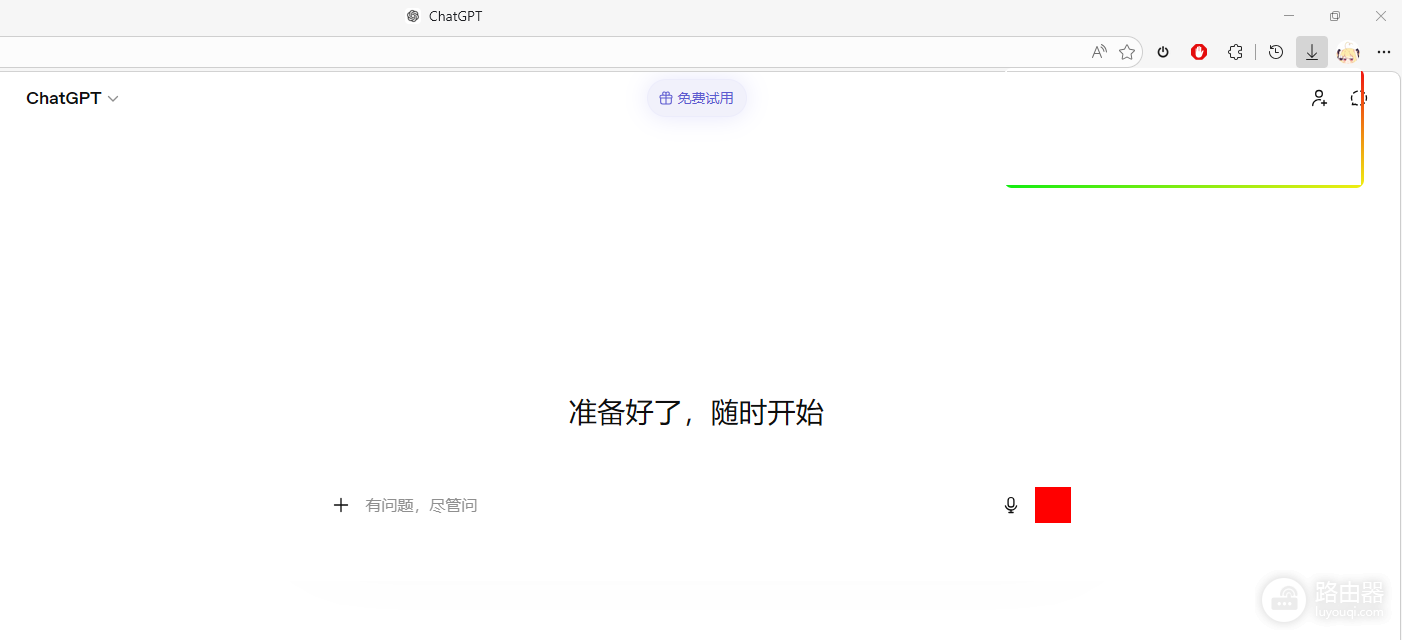
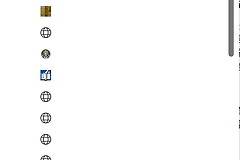
Edge浏览器出现界面图标(Icon)变为方框、贴图丢失或UI渲染错误,通常与Chromium内核的GPU加速策略与系统图形堆栈冲突有关。
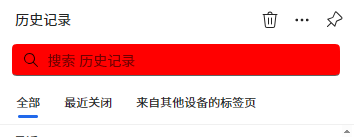
即使重装浏览器,若底层位图损毁或硬件加速偏移未修正,症状仍会持续。可以根据以下步骤修正浏览器界面的显示逻辑错误。
关闭硬件加速
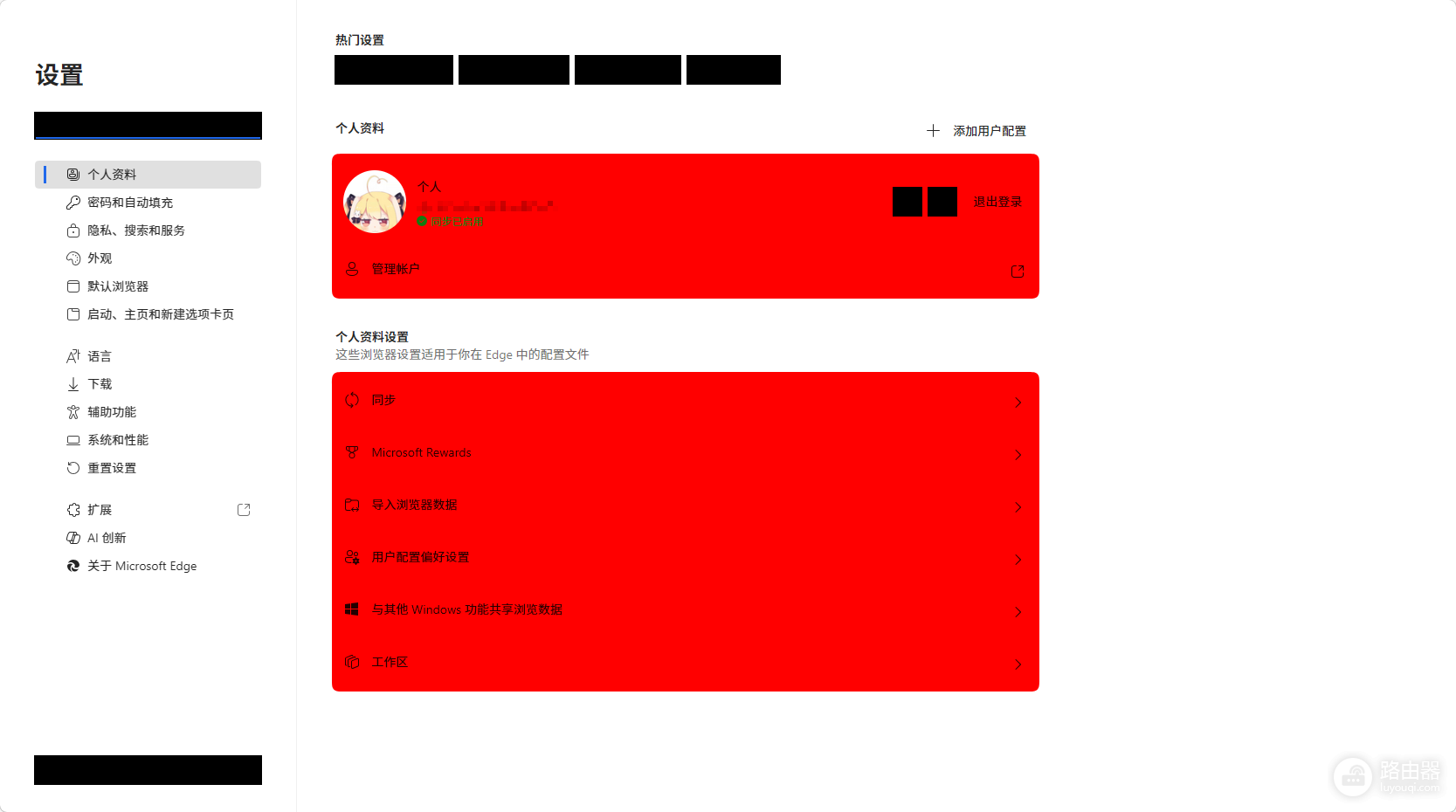
1、进入系统性能设置:点击Edge右上角三个点,进入“设置”->“系统和性能”。
2、禁用硬件加速:找到“在可用时使用硬件加速”选项,将其开关关闭。
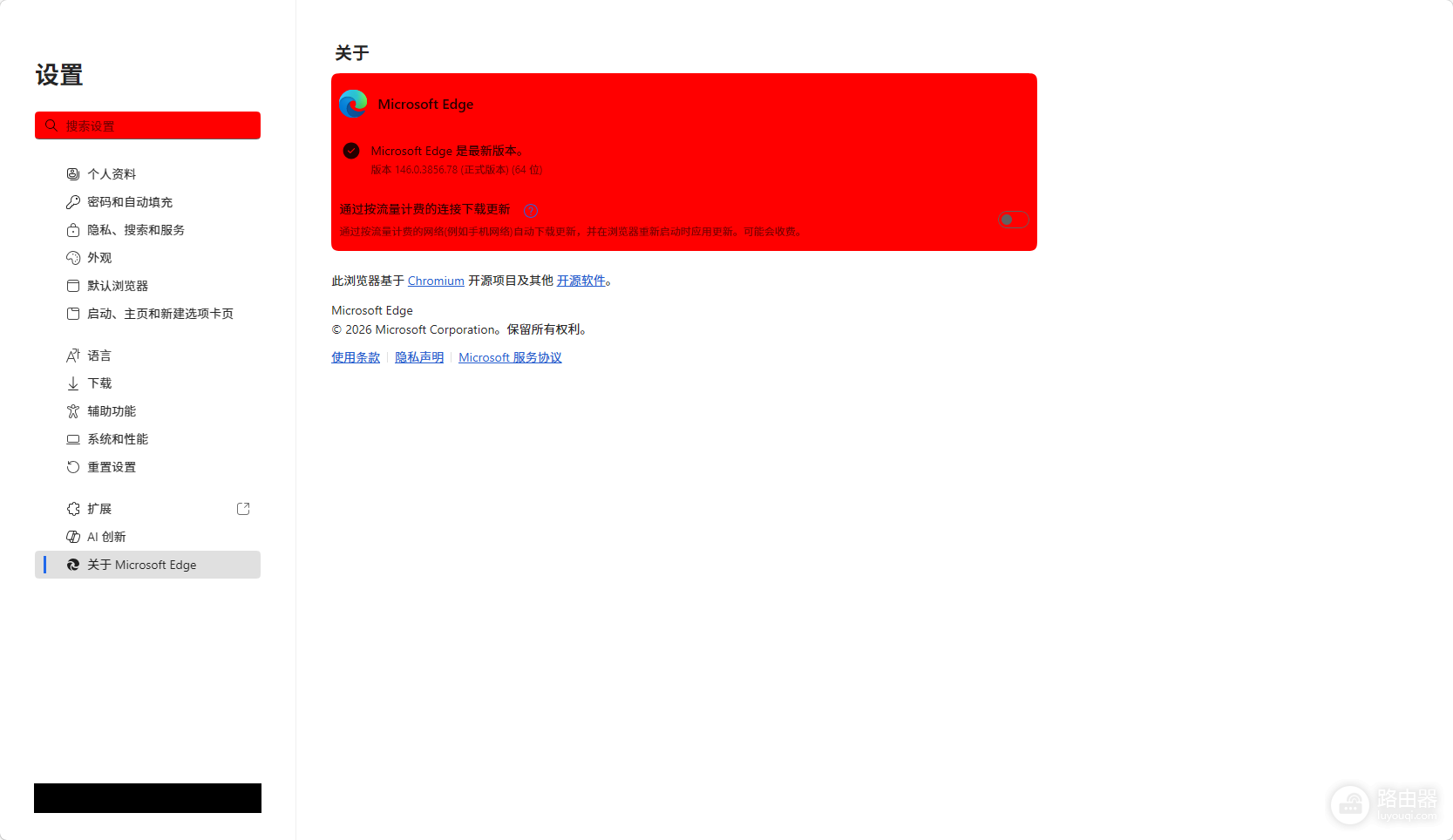
3、重启进程:点击随后出现的“重启”按钮,观察设置界面及收藏夹图标是否恢复正常。
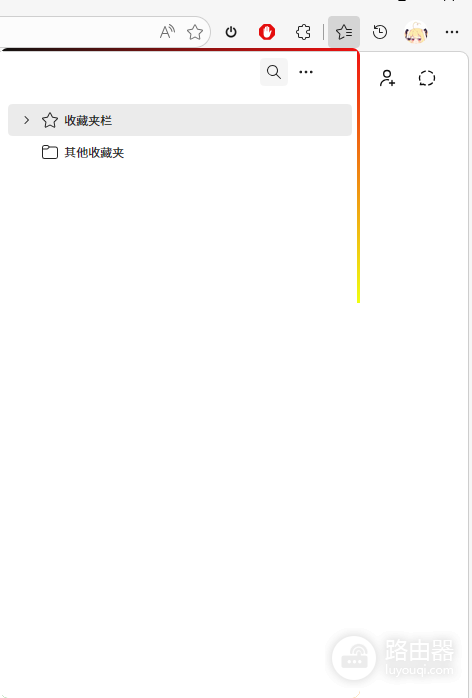
硬件加速虽然能提升页面滑动流畅度,但在某些显卡驱动版本下会导致DirectWrite字体渲染及SVG图标解析失败。若关闭后恢复正常,说明当前显卡驱动与Edge的图形堆栈存在ACL权限偏移或着色器兼容性问题。
重置边缘渲染引擎
1. 强制清理着色器缓存
关闭Edge后,按下Win + R,输入%LocalAppData%\Microsoft\Edge\User Data\Default,找到名为GPUCache的文件夹并将其彻底删除。系统会在下次启动时重新生成干净的位图缓存,解决因缓存污染导致的贴图丢失。
2. 检查底层图形组件
若关闭硬件加速无效,需检查Windows的“可选功能”,确认没有误删“图形工具”。
3. 调整显卡驱动状态
若近期更新过显卡驱动,建议在设备管理器中尝试“回滚驱动程序”,以排除最新驱动版本导致的进程崩溃或渲染异常。