win11开启虚拟机平台报错“无法完成更改 错误代码 0x800F0806”怎么办?windows功能更改失败修复教程
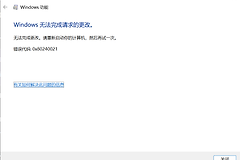
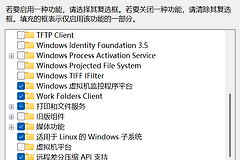
在windows家庭版中尝试启用“虚拟机平台(Virtual Machine Platform)”或WSL相关功能时,如果系统在下载阶段卡死并提示“无法完成更改,错误代码0x800F0806”,通常说明底层组件存储库已损坏或系统更新服务无法正确调用本地安装源。这种情况不仅影响虚拟机功能,往往会导致所有windows可选功能的安装请求被拦截。执行系统文件修复与组件库重置是解决此组件挂起最直接的方法。
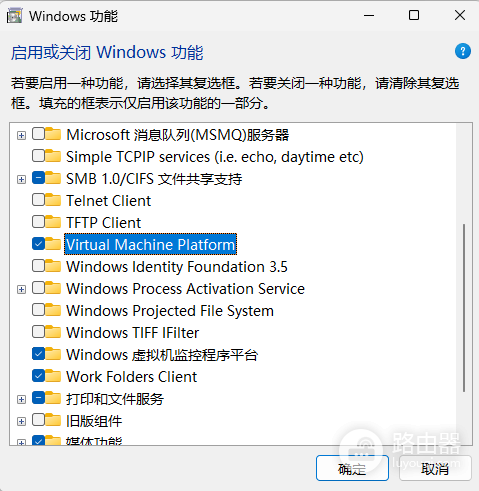
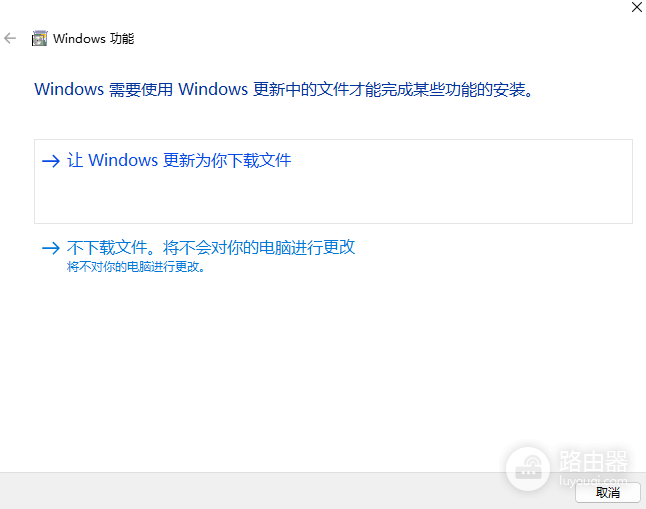
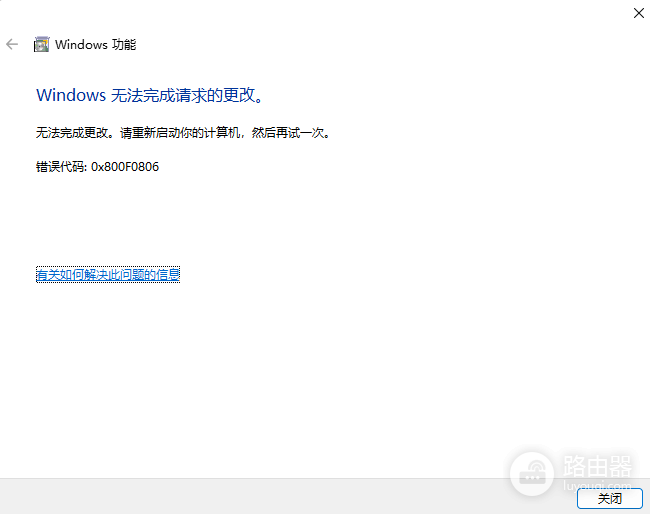
1. 利用DISM与SFC工具扫描修复
当系统功能无法完成更改时,第一步应当检查windows映像文件的完整性,确认安装源没有物理逻辑错误。
1、在任务栏搜索框输入cmd,选择“以管理员身份运行”。
2、依次输入以下指令并按回车(每条指令执行可能需要数分钟):
dism /online /cleanup-image /restorehealth
sfc /scannow
执行完成后,重启电脑并再次尝试在“启用或关闭windows功能”窗口中勾选目标选项。如果此时依然报错,说明系统核心组件的链接已断开,需要通过覆盖安装来修复。
二、 使用MediaCreationTool覆盖安装修复
如果普通的命令行修复无效,说明windows组件存储区(WinSxS)存在不可逆的损坏。通过微软官方的“媒介创建工具”执行原地升级(In-place Upgrade)可以在保留所有文件和程序的情况下,替换并修复受损的系统文件。
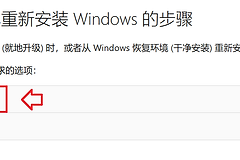
1、访问微软官网下载windows 11安装助手或MediaCreationTool。
2、运行工具后,选择“立即升级这台电脑”。
3、在安装界面勾选“保留个人文件和应用”。
这种方法相当于给当前的windows系统做了一次“无损手术”,它会重新下载并覆盖所有的系统功能组件包,彻底解决0x800F0806导致的安装死循环。
3. 检查BIOS虚拟化支持
在软件层面尝试开启“虚拟机平台”之前,必须保证主板硬件层面的虚拟化技术已处于启用状态。
1、重启电脑,反复按下Del或F2键进入BIOS设置。
2、找到Intel Virtual Technology或SVM Mode(AMD CPU) 选项。
3、将其状态更改为Enabled。
4、保存并退出,再次回到系统内执行功能开启操作。
如果硬件虚拟化未开启,即便系统组件完整,windows功能在配置阶段也会因为无法调用硬件底层而报错回滚。通过结合硬件授权与系统映像修复,可以让虚拟机平台等高级功能顺利运行。