Edge浏览器手机版怎么导入书签?Edge收藏夹怎么同步
更新时间:2026-08-31 23:10
Edge手机版不能直接选择HTML书签文件导入。把浏览器书签或HTML文件导入电脑Edge,并用同一个Microsoft帐号登录手机Edge。收藏夹同步结束后,手机端就能查看这些链接。
Edge浏览器导入书签并核对文件夹
在电脑Edge打开【设置】→【配置文件】→【导入浏览器数据】。从其他浏览器迁移可选择对应浏览器和收藏夹或书签。已有HTML文件则在其他导入位置选择导入,并从“导入自”列表选择【收藏夹或书签HTML文件】。
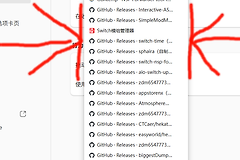
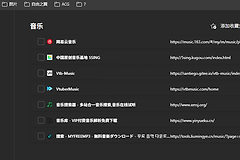
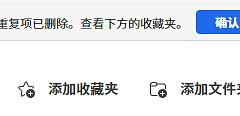
选好文件并完成导入后,打开收藏夹核对常用链接和文件夹层级。导入内容会出现在收藏夹栏的文件夹中,文件夹可能名为Imported。发现重复链接可在电脑端整理,避免把重复内容同步到手机。
手机登录同一帐号并验证同步
电脑和手机Edge登录同一个Microsoft帐号。Edge会在使用该帐号的设备间同步收藏夹、密码、历史记录和设置等数据。手机端打开收藏夹页面,等待刚导入的文件夹出现。
| 手机端现象 | 处理动作 | 恢复标志 |
|---|---|---|
| 看不到导入文件夹 | 查看两端是否为同一Microsoft帐号,并让电脑端保持联网 | 手机收藏夹出现Imported或已导入文件夹 |
| 手机书签与电脑不同 | 关闭后重新打开Edge,并进入收藏夹 | 两端常用链接和文件夹一致 |
| 需要收藏手机网页 | 从菜单将当前页添加到收藏夹并选择目标文件夹 | 电脑端也能看到新收藏项 |
同步稳定后可移动或删除文件夹。手机能打开电脑导入的常用链接,同时电脑能看到手机新增的收藏项,即表示迁移已经完成。
完成后用两端各打开一条常用链接复查。导入多年积累的书签后,建议在电脑端保留原始HTML文件一段时间,不要立即覆盖或删除。按工作、学习、常用服务等用途查看几个文件夹,确认文件夹名称、链接数量和常用网址都已出现后,继续整理收藏夹。
同步暂未完成,不必重复导入同一份文件。保持两台设备联网并使用同一帐号,过一会儿重新进入收藏夹核对。少量链接缺失可回到电脑端定位所属文件夹后补充一次,并确认手机端结果。这样既能避免重复收藏,也方便在迁移异常时回到原文件继续检查。