win11更新安装 .NET 3.5报错0x80070003怎么办?组件下载失败修复教程
更新时间:2026-04-19 14:23
windows在更新安装 .NET Framework 3.5时,如果弹出错误代码0x80070003,通常意味着系统更新组件的路径指向了不存在的目录,或者本地缓存文件在下载过程中发生了损坏。
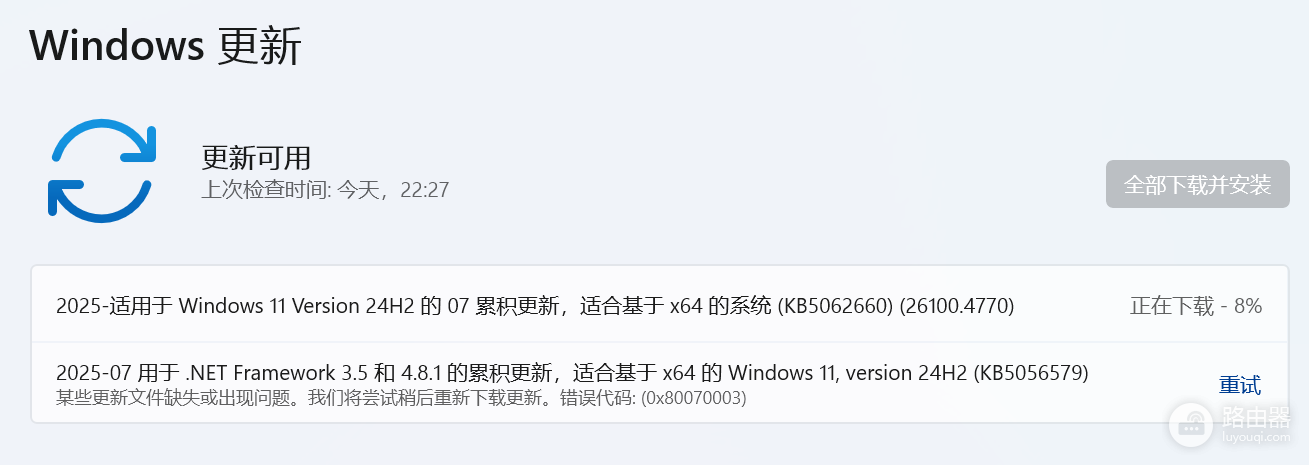
执行更新服务的重置并配合系统映像修复,是解决此安装障碍最直接的方法。
一、 重置windows更新下载通道
0x80070003错误往往与 SoftwareDistribution 文件夹中的残留数据有关,清理这些旧文件可以强制系统重新建立下载链路。
1、在搜索框输入cmd,选择“以管理员身份运行”。
2、依次输入以下指令并按回车:
net stop wuauserv
net stop bits
rd /s /q %windir%\SoftwareDistribution
net start wuauserv
net start bits
此操作会停止更新服务并删除所有已下载的临时组件包。如果电脑安装了第三方杀毒软件,建议在执行前先将其卸载,防止其拦截系统对核心目录的修改权限。
二、 执行系统映像深度修复
如果重置服务后依然报错,说明win11内部的组件存储库可能存在逻辑错误,导致无法挂载 .NET安装包。
运行DISM修复指令:在管理员终端中,按顺序执行以下命令:
DISM /Online /Cleanup-image /Checkhealth
DISM /Online /Cleanup-image /Scanhealth
DISM /Online /Cleanup-image /Restorehealth
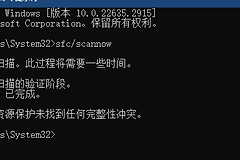
sfc /scannow
修复过程可能需要10到15分钟,系统会自动对比微软服务器上的健康文件并替换本地损坏的副本。
三、 使用离线镜像安装方案
如果网络环境持续导致0x80070003错误,使用windows安装介质中的 sxs 文件夹进行离线安装是成功率最高的方法。
1、加载你的windows安装ISO镜像文件。
2、假设镜像被挂载为 G 盘,在管理员终端输入:
Dism /online /enable-feature /featurename:NetFX3 /All /Source:G:\sources\sxs /LimitAccess这种方法直接从本地介质读取数据,完全跳过windows update下载流程,能有效绕过所有网络及缓存层面的错误。若以上对策均无效,执行MediaCreationTool的原地升级将是恢复系统完整性最后最彻底的办法。
相关推荐