Word 2021退出保存弹窗误导及丢失文件补救
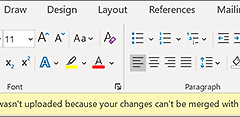
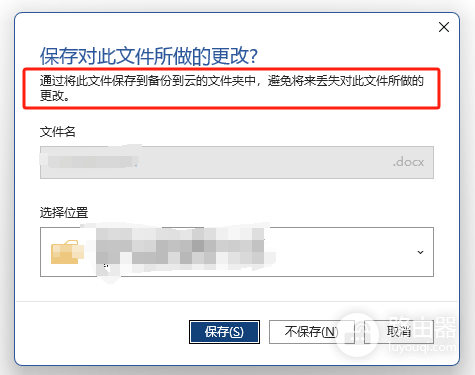
对于你在Word 2021中遇到的情况,我非常理解那种“被文字游戏坑了”的愤怒。那个弹窗的描述确实极具误导性,让用户误以为“不保存”只是拒绝“保存到云”,而实际上它执行的是放弃本次所有修改。
1. 深度解析:为什么点击“不保存”文件就没了?
在Word的逻辑中,不管它下方的描述如何引导你备份到云,顶部的三个核心按钮功能是固定的:
1、保存:执行保存操作(如果未设置本地路径,会让你选位置)。
2、不保存:核心杀手。它意味着“丢弃自上次保存以来所做的所有更改”并直接关闭。
3、取消:回到编辑界面。
那个提示“通过保存到备份到云的文件夹中...”只是微软为了推广OneDrive而添加的附加说明,它并不是一个关于“存云还是存本地”的单选题。
2. 补救措施:尝试找回未保存的文档
虽然你点了“不保存”,但Word内部的“自动恢复”机制可能还留有一线生机。请按以下步骤尝试:
1、重新打开Word。
2、点击左上角的文件->信息。
3、找到管理文档(或管理版本)按钮,点击它并选择恢复未保存的文档。
4、在弹出的文件夹中找找看有没有最近产生的 .asd 文件,如果有,双击打开并立即另存为。
3. 预防方案:如何关掉烦人的云提示?
如果你极度反感OneDrive的介入,可以通过以下设置让Word变得纯净:
1、默认保存到本地:
进入文件>选项>保存,勾选“默认情况下保存到计算机”。
2、隐藏云位置:
在同一页面,勾选“在打开或保存文件时不显示Backstage(后台界面)”。这样当你按 Ctrl + S 时,会直接弹出本地文件夹选择框。
4. 给开发者的“吐槽”路径
这种交互设计确实不符合直觉。建议你在Word中点击帮助>反馈,直接把这张截图发给微软开发团队。正如社区支持专员所言,这是永久许可证版本特有的“诱导”逻辑,只有通过大量用户反馈才能推动官方修改文案。
对于重要文档,建议养成 Ctrl + S 的肌肉记忆,或者开启“定时保存”间隔(设置在1分钟),尽量不依赖退出时的那个确认弹窗。