Microsoft Authenticator验证死循环解决方法
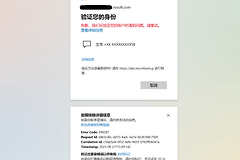
这种情况通常被称为“身份验证僵局”:登录Authenticator需要验证码,而验证码恰恰需要登录后的Authenticator才能产生。通常发生在更换手机、删除App后未备份或未解除旧绑定时。
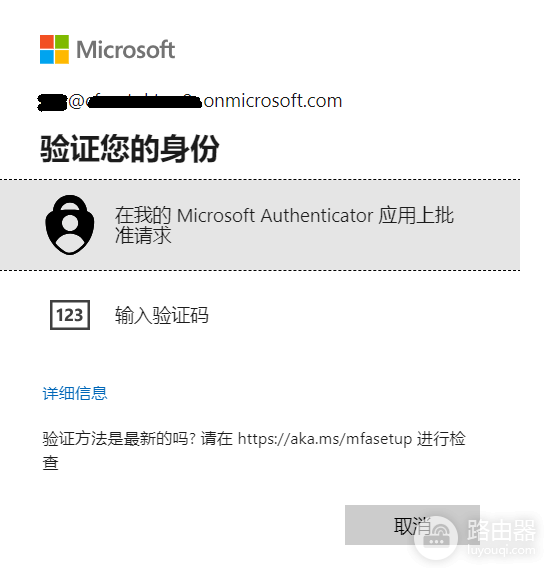
情况A:如果你使用的是公司或学校账号(组织账号)
这是最常见的场景。由于这类账号的安全策略由组织管理员控制,你自己是无法在死循环中“自救”的。
1、唯一解决方案:联系IT管理员:
管理员具有“身份验证管理员”权限,可以在后台为你重置MFA(多重身份验证)状态。
2、管理员操作步骤:
1、登录 Microsoft Entra管理中心。
2、依次进入标识 (Identity)>用户 (Users)>所有用户,找到受影响的账号。
3、点击左侧的身份验证方法 (Authentication methods)。
4、点击需要重新注册MFA。
3、结果:完成上述操作后,你下次登录时系统会像第一次使用时那样,要求你重新扫码绑定新的Authenticator,从而跳过旧的验证逻辑。
情况B:如果你使用的是个人账号(如 @outlook.com, @hotmail.com)
个人账号没有管理员后台,你需要尝试以下自救路径:
1、使用备用方案:
在登录界面点击“我目前无法使用Microsoft Authenticator应用”或“以其他方式登录”。
2、验证其他信息:
如果你之前绑定过备用邮箱或手机号(接收短信/语音呼叫),请选择该选项进行身份验证。
3、恢复备份(前提是有备份):
如果你在旧手机上开启了“云备份”,在新手机安装App后,点击下方的“开始恢复”而不是直接登录,可以通过恢复账户信息来绕过验证码要求。
情况C:如果你是唯一的管理员且无法进入后台
这是最极端的情况。由于没有任何其他管理员可以帮你重置:
1、联系Microsoft数据保护团队:
你需要通过电话联系微软商业支持,证明你的身份。他们是唯一有权在后台强行干预全局管理员MFA设置的团队。
2、查询电话:访问 全球客户服务电话号码查找你所在地区的号码。
建议
【开启云备份】
在Authenticator的设置中开启“云备份”(iOS关联iCloud,Android关联个人微软账号)。
【保存恢复代码】
在账号安全设置中,生成并打印“恢复代码”,这是当你丢失所有验证设备时的最后底牌。
【多重保险】
至少绑定两个不同的验证方式(如App +备用邮箱),不要把鸡蛋放在一个篮子里。