微软账户异常登录怎么办?authenticator开启与换机备份教程
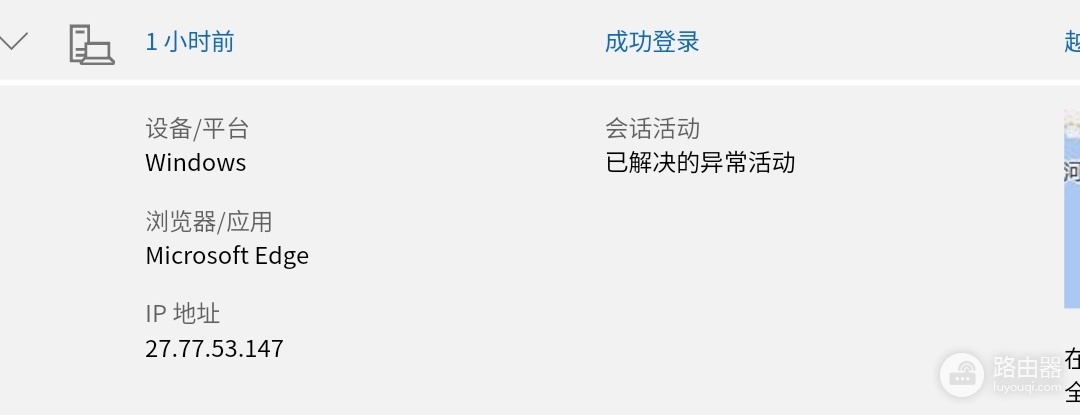
当微软账户频繁出现异常登录尝试时,通常是自动化脚本在通过暴力破解手段猜测密码。虽然大部分尝试会因为密码错误而失败,但启用microsoft authenticator并开启双重验证(2fa)是保护账户资产最有效的手段。通过将手机验证器与账户深度绑定,即使攻击者获取了你的密码,如果没有你在手机上的确认,其登录进程也会被强制拦截。
一、 卸载与启用authenticator的风险预判
如果目前只是下载了应用但未在账户设置中正式开启“双重验证”,你可以随意卸载应用,不会导致无法登录。
未启用2fa:账户依然仅依靠密码和备用邮箱保护,卸载应用无影响。
已启用2fa:如果在设置中开启了双重验证,千万不可直接卸载应用。卸载前必须先在账户后台添加其他验证方式(如手机号或备用邮箱),否则会导致账号被锁。
二、 开启双重验证的正确流程
通过重构账户安全堆栈,可以彻底杜绝异地登录风险。
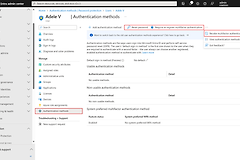
1、登录微软账户安全页面,找到双重验证选项并点击开启。
2、按照屏幕提示,使用手机端的authenticator扫描网页上的二维码。
3、关键环节:系统会生成一个25位的“恢复代码”。
请务必将此代码打印或手抄保存在物理安全位置。如果你丢失了手机且没有备用验证方式,此代码是恢复账户访问权限的唯一凭证。
三、 更换手机或恢复出厂设置的操作指南
当需要更换新手机或重置设备时,通过以下步骤可打通数据迁移链路,避免账户丢失。
备份云端数据:在旧手机的authenticator应用中,进入设置开启云备份(iOS备份到iCloud,Android备份到个人微软账户)。
同步至新设备:在新手机上安装应用后,选择“开始恢复”而不是添加新账户。输入你的备份账号后,所有的验证信息会自动同步。
双重保险:在更换手机前,建议在微软账户后台多绑定一个家人的手机号或另一个常用邮箱作为辅助验证方式。
四、 应对高频异常登录的进阶建议
如果每日异常登录次数过多干扰了正常使用,可以采取“别名法”实现隐身登录。
1、在微软账户设置中添加一个新的outlook.com邮箱作为“别名”。
2、将此新别名设为主要别名。
3、在“登录首选项”中,取消勾选那个被频繁尝试的旧邮箱登录权限。
此操作生效后,攻击者使用旧邮箱尝试登录时,系统会直接提示“该账户不存在”,从而从源头上停止所有的暴力破解行为,而你原本的邮件收发功能完全不受影响。