word启用内容弹窗怎么关?宏自动运行设置与帮助报错修复
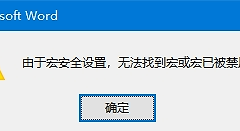
打开带有VBA宏的excel或word文件时,系统出于安全考虑默认会拦截宏指令并弹出“启用内容”的黄色警告条。这种机制是为了防止恶意代码自动运行。
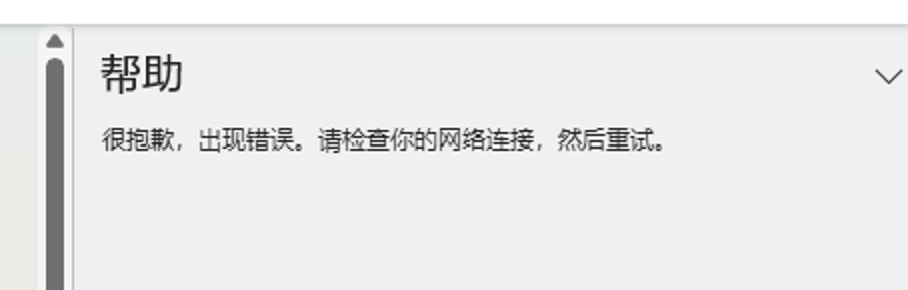
如果你确认文件来源安全并希望跳过点击步骤,可以通过调整“信任中心”的安全策略或将存放路径白名单化来解决。对于word帮助界面提示网络连接错误的问题,通常与本地TLS协议或微软帮助服务器的连接状态有关。
一、 永久关闭“启用内容”宏弹窗
要让office自动运行宏而不再弹出确认框,需要从宏设置和信任位置两个维度进行调整。
1、调整宏安全等级:
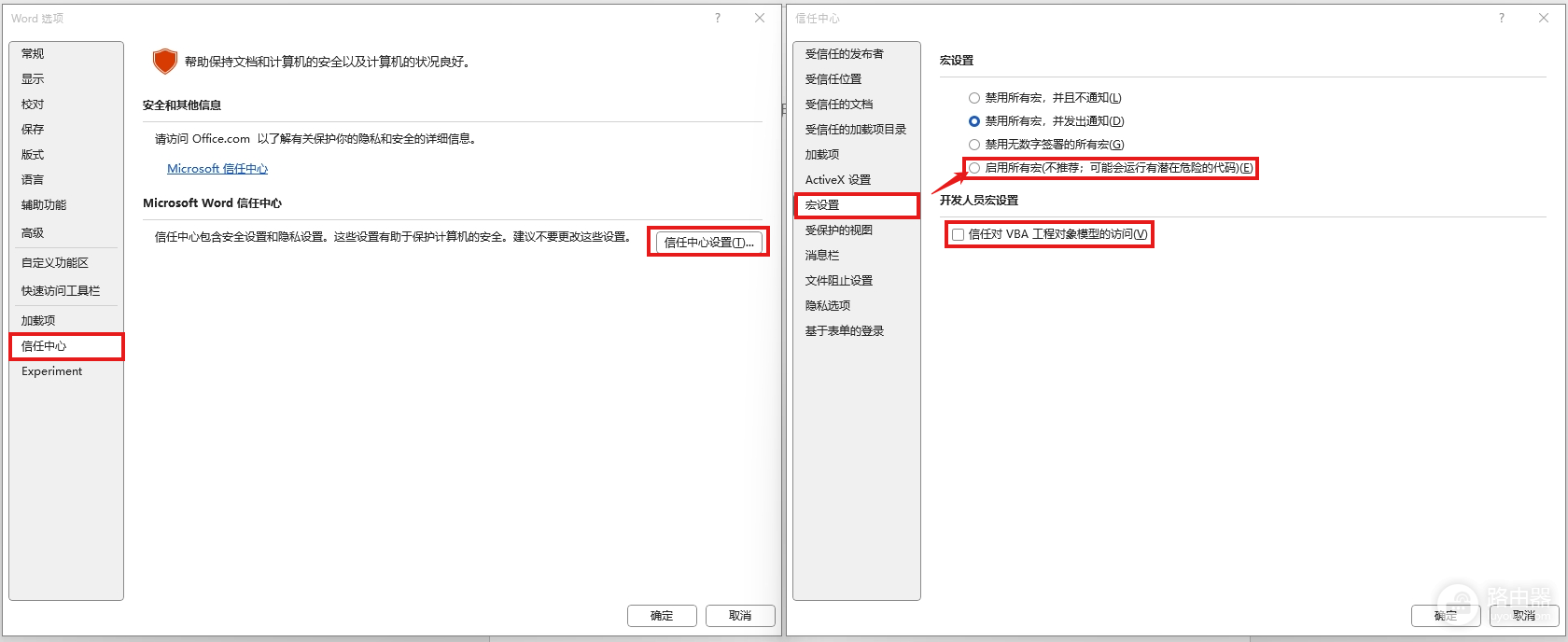
● 点击文件 > 选项 > 信任中心,进入“信任中心设置”。
● 在左侧选择“宏设置”,勾选“启用所有宏(不推荐;可能会运行潜在危险代码)”以及“信任对VBA工程对象模型的访问”。
2、设置受信任的位置(更安全的选择):
◆ 如果你不想全局开启宏风险,可以在“信任中心设置”中点击“受信任的位置”。
◆ 点击“添加新位置”,选择你经常存放办公文件的文件夹(如 D:\WorkFiles)。
◆ 此后,只要放在这个文件夹里的带宏文件,在打开时都会被系统默认为安全,直接静默运行所有内容,不再弹出黄色警告。
二、 修复word帮助界面网络错误
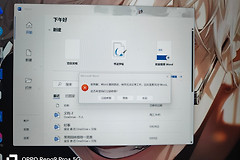
word帮助界面提示“出现错误,请检查网络连接”,这在很多环境下是由于office尝试连接海外服务器时被本地网络环境或安全协议拦截导致的。
重置网络环境:
1、按下 win+R 输入 inetcpl.cpl 打开Internet选项。
2、点击“高级”选项卡,点击下方的“还原高级设置”。
3、勾选下方列表中的“使用TLS 1.2”。
清理office登录凭据:
三、 混合排版与风险提示
全局勾选“启用所有宏”虽然方便,但如果你经常从互联网下载未知的xlsm或docm文件,此设置会增加中毒风险。建议采取“组合模式”:保持默认的禁用宏设置,但将你自己的工作目录添加到“受信任的位置”。这样既能保证自用文件的流畅打开,又能拦截外部风险。
如果执行上述操作后帮助界面依然报错,建议检查是否开启了代理或加速器,尝试将其关闭后重试。对于office 2019及以后版本,帮助功能高度依赖微软云端服务,如果本地DNS解析不畅,也会造成此类连接中断。