win11画图文字错位缩小怎么办?自带画图文本工具修复教程
更新时间:2026-04-16 09:04
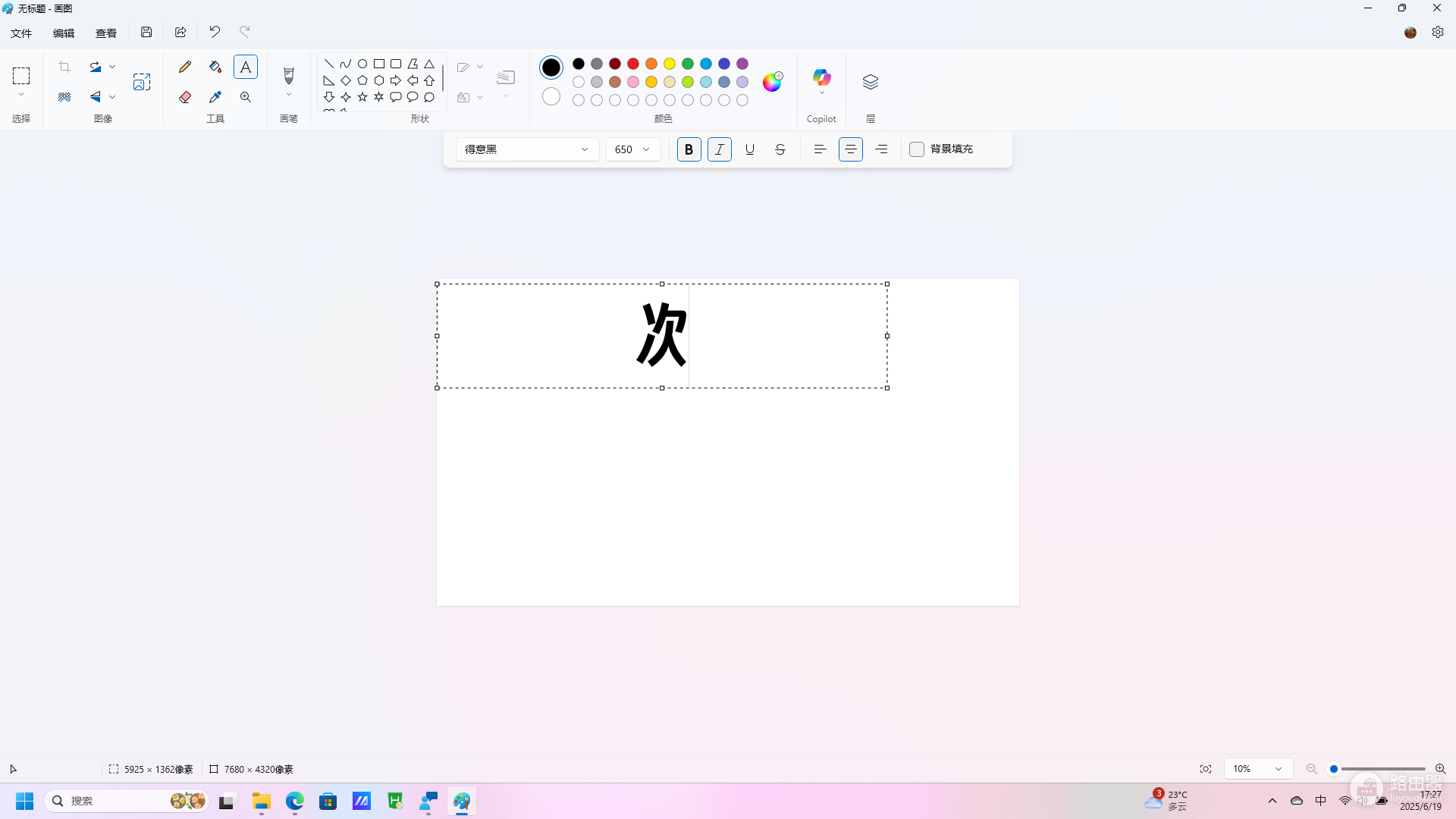
win11自带画图应用在处理文本输入时,经常会出现输入确认后文字字号自动缩小、位置发生偏移的问题。这个现象通常出现在设置较大字号(如几百磅以上)的情况下,导致最终渲染效果与编辑时的预览效果完全不符。
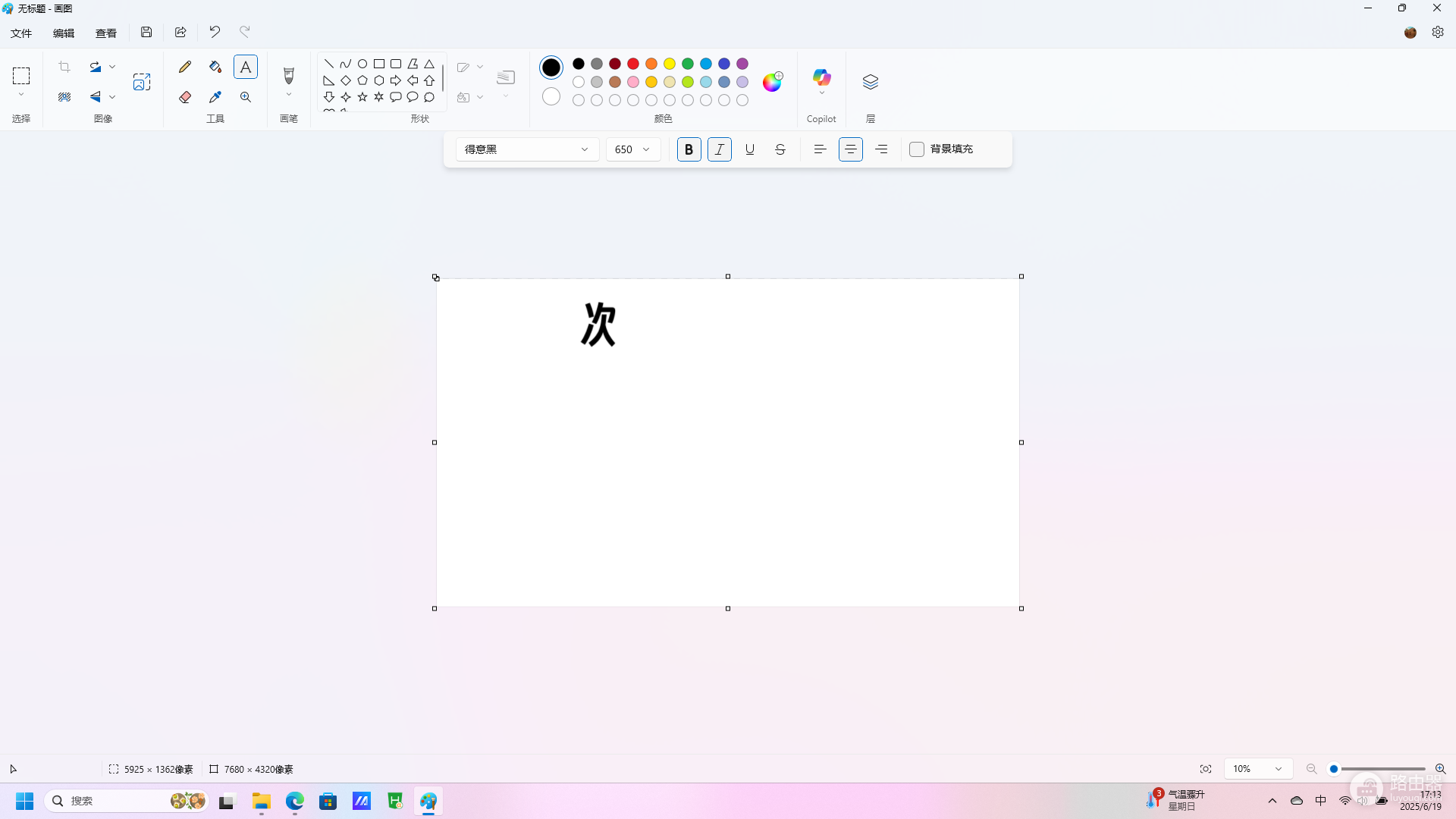
通过重置应用组件或调整系统DPI适配策略是解决此类软件渲染错误的常用手段。
一. 修复与重置画图应用
如果这个现象是由于应用数据残留或配置文件损坏引起的,可以通过windows设置中的高级选项来恢复其初始状态。
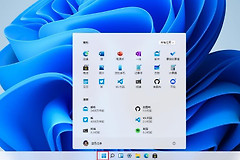
1、按下键盘上的 win + i 组合键打开系统设置。
2、进入“应用”选项卡,选择“安装的应用”。
3、在列表中找到“画图”,点击右侧的三个点选择“高级选项”。
4、向下滚动找到“重置”部分,点击“修复”按钮;如果修复无效,请点击“重置”。
二. 清理画图应用的缓存文件
有些时候画图应用的临时缓存会导致UI渲染层出现逻辑冲突,执行清理操作可以强制让程序重新加载组件。
Get-AppxPackage *Microsoft.Paint* | Reset-AppxPackage这个操作会强制清空画图应用的运行缓存。如果输入确认后文字依然出现明显的位移,通常意味着这个版本的画图在处理大字体位图算法时存在底层漏洞。
三. 调整系统缩放与DPI设置
部分高分辨率显示器开启了较高的系统缩放,这会导致画图应用在确定文字图层时无法正确计算坐标。
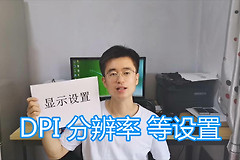
1、在桌面空白处点击右键,进入“显示设置”。
2、查看“缩放”比例,尝试将其临时调整为100%后再次测试画图文本功能。
3、确认完成后,再将缩放改回推荐数值。
四. 关注应用版本更新
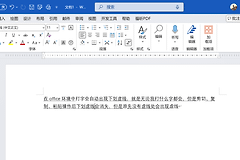
根据测试反馈,在大字号模式下,画图确认文字后出现缩小(如下图)和偏移是特定版本中的已知故障,这与应用对大字体审美背景下的物料渲染优化不足有关。
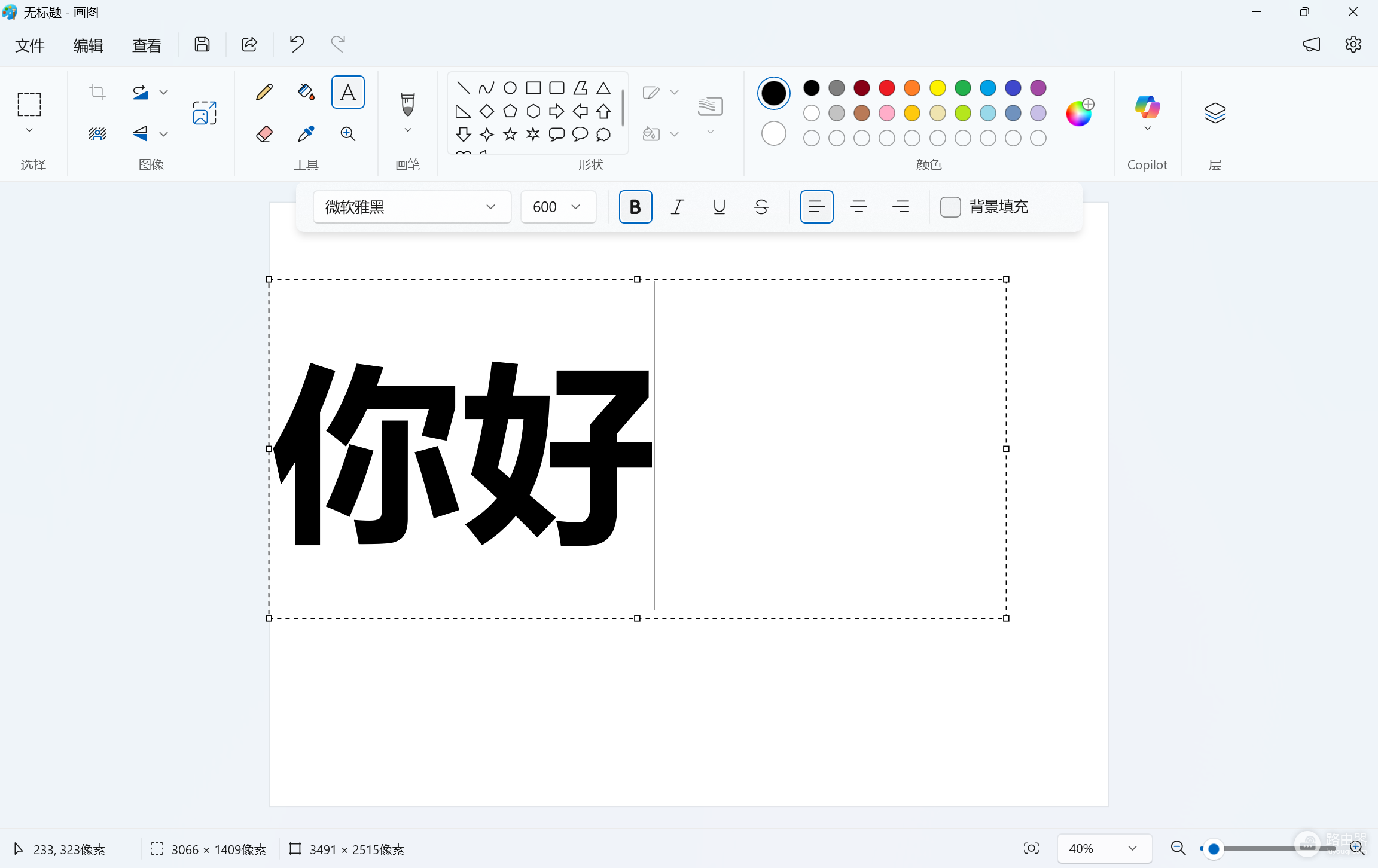
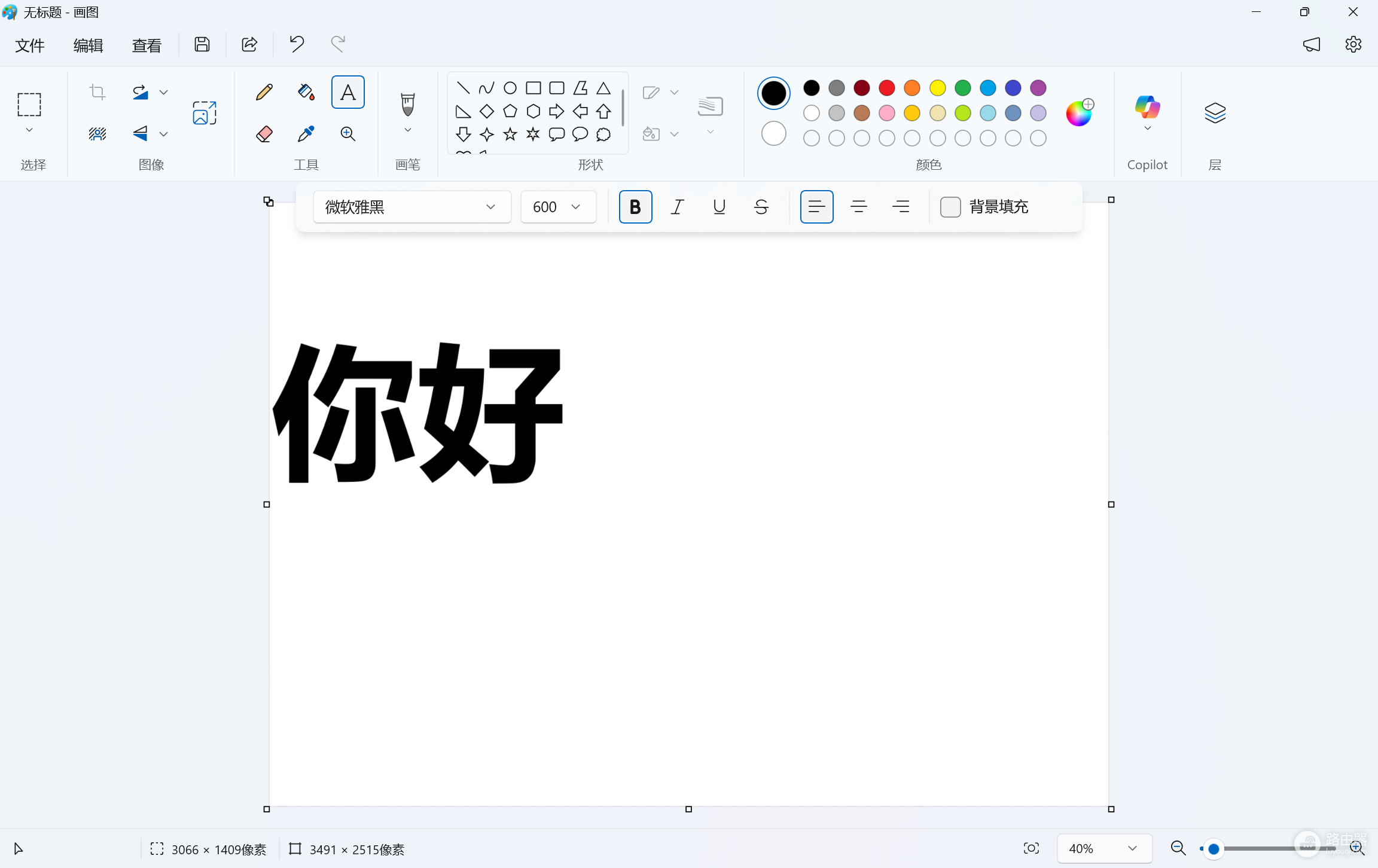
此时建议打开Microsoft Store,检查并更新“画图”至最新版本。由于这个现象涉及到windows内置应用团队的工程调整,如果当前版本无法通过设置解决,暂时使用第三方图形编辑工具替代是处理紧急任务的直接办法。