win11更新总在最后阶段失败怎么办?保留资料修复教程
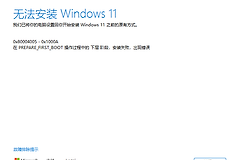
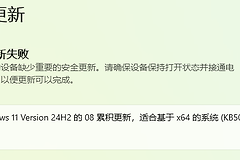
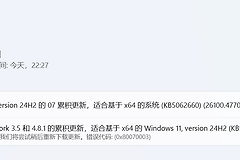
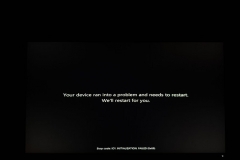
windows系统更新在安装到90%以上时突然报错回滚,通常是因为当前的系统服务组件挂起、驱动程序冲突或者预留分区空间不足。这种“临门一脚”的失败往往意味着系统补丁在尝试写入底层引导信息时被拦截。如果希望在不清除个人数据的前提下解决问题,使用官方的媒体创建工具(MediaCreationTool)执行覆盖安装是最稳妥的方案,它能像“手术”一样替换受损的系统文件而保留你的软件和文档。
一、 使用MediaCreationTool执行无损修复
这个方法通过下载最新的完整系统镜像来覆盖当前受损的windows环境,比自带的检查更新更彻底。
获取工具:访问microsoft官网下载windows 11安装媒体创建工具。
运行模式:启动工具后选择“立即升级这台电脑”。
关键确认:在安装准备就绪页面,系统勾选了“保留个人文件和应用”。如果此处无法勾选,说明系统版本跨度过大或存在底层语言冲突,请务必先备份数据。
执行安装:点击安装后电脑会多次重启,由于是本地文件覆盖,成功率远高于在线补丁更新。
二、 清理残留的更新缓存
如果更新进程反复卡在同一进度,可能是之前下载的补丁文件已经损坏,导致安装程序在校验时报错。
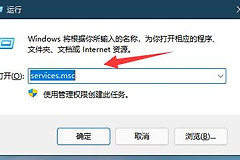
停止更新服务:右键点击开始按钮,选择“终端管理员(powershell)”,依次输入以下指令并回车:
net stop wuauserv
net stop bits删除缓存文件夹:打开路径 C:\Windows\SoftwareDistribution,将该文件夹下的所有内容全部删除。
重启服务:回到终端输入以下指令重新开启更新:
net start wuauserv
net start bits
三、 排除驱动与硬件层面的干扰
在安装的最后阶段,系统会尝试加载新的驱动。如果此时连接了无关的外接设备,极易导致安装挂起。
拔掉外设:除了键盘和鼠标,拔掉所有的U盘、移动硬盘、打印机或蓝牙接收器。
禁用三方防护软件:如果电脑安装了非windows自带的杀毒软件,请在更新前尝试暂时关闭或卸载。此类软件的实时防护功能有时会锁定正在被更新的系统注册表项。
检查磁盘权限:右键点击C盘属性,执行“磁盘清理”,并勾选“清理系统文件”,系统盘有至少20GB以上的剩余空间,防止因分发权限冲突或空间不足导致的写入失败。
这种“覆盖安装”的方法本质上是利用完整的系统文件替换掉可能存在的损坏节点。如果执行MediaCreationTool依然在最后阶段报错,建议进入C盘根目录查找名为 $Windows.~BT 的隐藏文件夹,查看其中的 Sources\Panther\setuperr.log 日志文件,此文件记录了导致崩溃的具体驱动或权限ID。