Win11自动关机且SFC修复失败怎么办?系统文件损坏修复教程
更新时间:2026-03-25 17:29
笔记本电脑在排除硬件过热因素后出现开机自动关机,通常与系统核心组件损坏或服务组件挂起有关。当使用SFC工具扫描提示无法修复损坏文件时,说明系统映像本地源已受损。
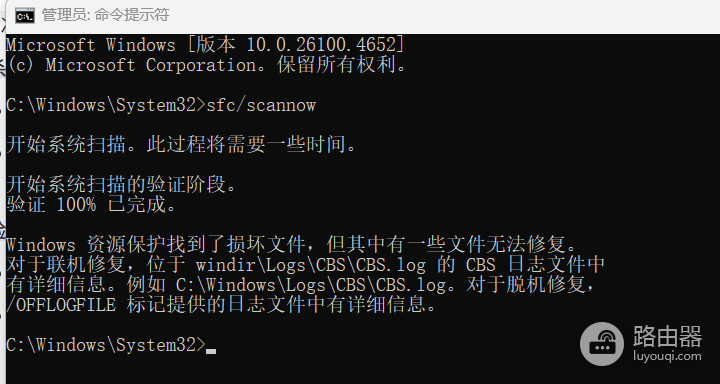
通过重构系统映像健康状态并调用云端文件源是解决此问题的有效方案。
1. 使用DISM工具修复系统映像源
SFC依赖本地备份进行修复,如果备份本身损坏,就需要调用DISM命令从微软服务器下载健康文件。请右键点击“开始”图标,选择“终端(管理员)”或“命令提示符(管理员)”,依次输入以下指令:
DISM /Online /Cleanup-Image /CheckHealth
DISM /Online /Cleanup-Image /ScanHealth
DISM /Online /Cleanup-Image /RestoreHealth
这些命令在执行过程中可能会出现进度条长时间停留的情况,请耐心等待其完成,期间不要关闭窗口或强制重启电脑。
2. 重新执行SFC深度扫描
在DISM修复任务结束后,重启计算机,再次进入管理员模式的命令行界面。此时执行 sfc /scannow。如果常规扫描依然报错,可以尝试离线修复指令,强制指向系统盘路径:
sfc /scannow /offbootdir=C:\ /offwindir=C:\Windows这个操作会强制检查系统盘的引导目录与Windows核心文件夹,跨过部分权限限制进行文件覆盖。
3. 使用Windows更新进行原地修复
如果上述命令行方式均无法彻底解决自动关机或文件损坏问题,利用Win11自带的升级功能可以在保留所有个人文件和应用的状态下,重装操作系统核心。
1、进入设置 > 系统 > 恢复。
2、找到使用Windows更新修复问题选项。
3、点击立即重新安装。
通过这个方式,系统会下载一个全新的映像并覆盖现有损坏的系统层,这比普通的补丁更新更彻底,能有效解决因系统文件丢失导致的意外停机现象。在进行此类重大操作前,建议将重要文档备份至移动硬盘,以防万一。