teams GIF贴图无法正常使用怎么办?giphy无法加载解决方法
更新时间:2026-04-13 13:26
在企业版microsoft teams中,如果发现GIF动图功能完全消失或显示“找不到符合条件的贴图”,且在网页版(Web)同样无法加载,一般不是本地客户端的故障。此现象多由组织级别的“消息策略”限制、m365租户的可选连接体验被关闭,或是企业内网防火墙拦截了Giphy域名访问所导致。通过调整teams管理中心的后台策略并核实网络白名单,可以快速找回动图组件。
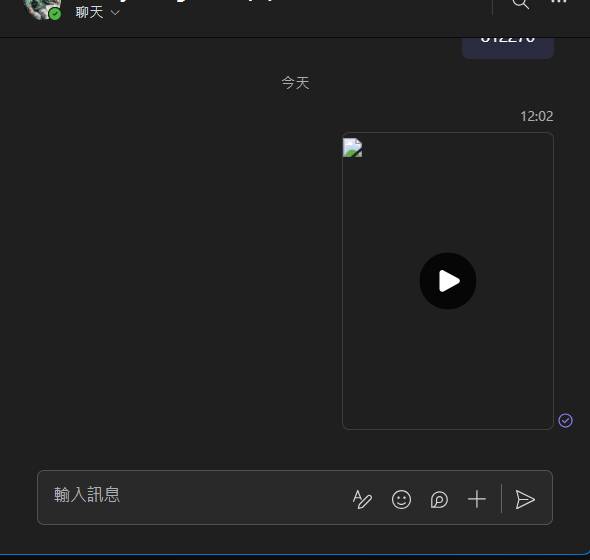
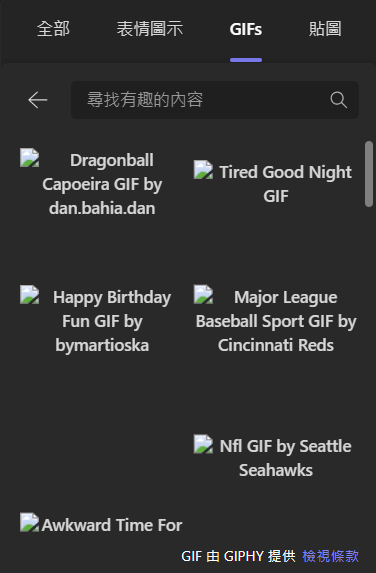
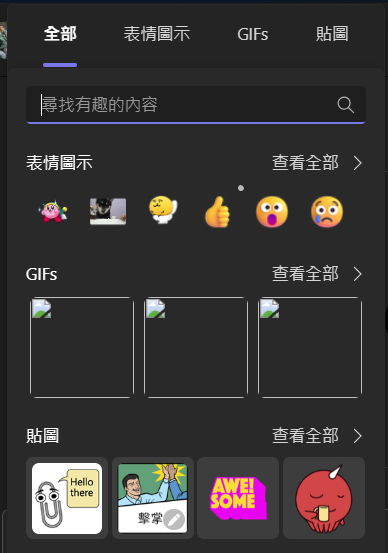
一、 核实teams消息策略设置
作为拥有M365 E3授权的管理员,首要步骤是检查全局消息策略是否允许使用Giphy。
1、登录teams管理中心(Admin Center)。
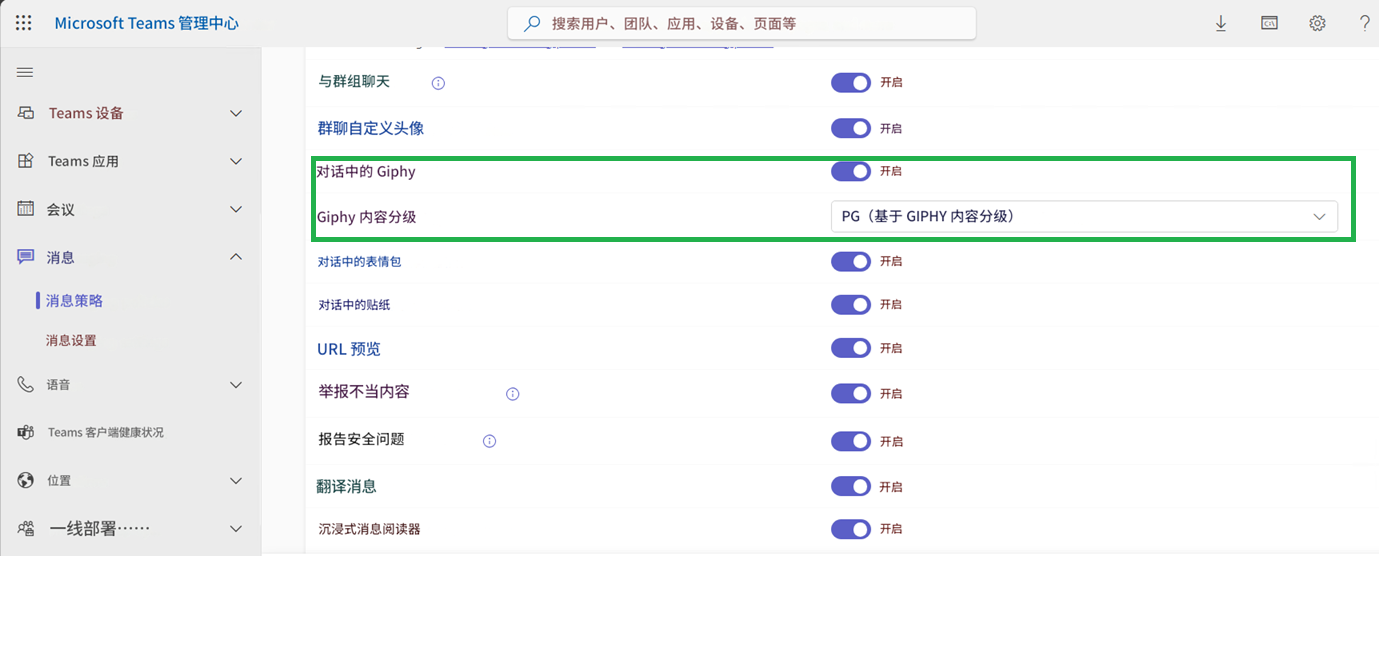
2、导航至消息策略(Messaging policies),选择此账户所应用的策略(通常为全局默认策略)。
3、找到在对话中使用Giphys开关,使其状态为“开启”。
4、检查Giphy内容分级,建议设置为“中等”或“无限制”。如果分级设置过严,可能会导致大量表情包被静默过滤。
二、 解除网络及域名拦截
由于teams的GIF功能由第三方平台Giphy提供,如果企业防火墙或代理服务器拦截了相关请求,会导致功能失效。
测试场景:尝试将设备连接至移动热点并刷新网页版teams。如果在热点环境下功能恢复,说明公司内网存在拦截。
白名单配置:联系网络管理员,在防火墙中允许访问以下域名:
*.giphy.com
api.giphy.com
media.giphy.com
三、 开启可选的连接体验
GIF动图属于微软云服务的“可选连接体验”。如果组织关闭了此项隐私控制设置,动图功能将被强制禁用。
1、在M365管理中心检查服务设置 > 隐私控制。
2、允许用户使用“可选的连接体验”。
修改后台策略后,设置通常不会立即生效,往往需要等待24小时左右才能同步到所有终端。建议在修改策略后,要求用户彻底退出并重新登录teams客户端以强制刷新授权状态。