win11命令行删除文件夹提示拒绝访问怎么办?管理员权限失效解决方法
在win11企业版或24H2版本中,即便使用管理员身份运行命令提示符,删除特定软件文件夹(如浏览器配置目录)时仍常遇到“拒绝访问”的情况。这种现象通常不是系统故障,而是因为后台残留进程锁定了文件句柄,或者软件设置了高级别的系统保护属性,导致简单的管理员指令无法直接穿透权限屏障。
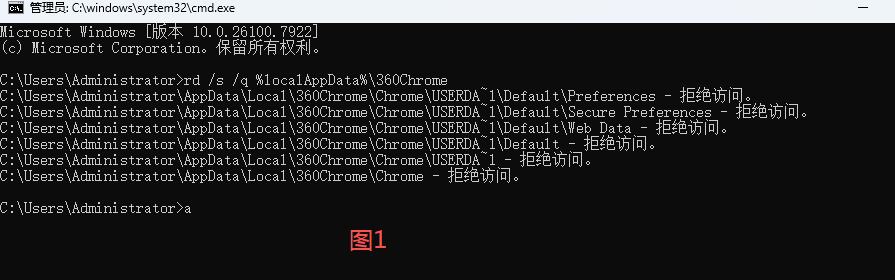
通过解除进程占用并强制重置文件夹所有权,可以有效打通由于权限偏移或文件锁死导致的删除链路。
一、 强制结束进程并释放文件锁
如果后台有残留的服务组件挂起,系统会为了保护数据一致性而锁定文件。
1、右键点击任务栏,打开任务管理器,切换到“详细信息”选项卡。
2、找到所有与目标软件(如360chrome)相关的程序,右键选择结束进程树。
3、如果是在编写批处理脚本,建议在删除命令前加入强制杀进程与延迟指令,给系统留出释放句柄的时间:
taskkill /F /IM 360chrome.exe /T
timeout /t 3 /nobreak
在win11中,内核对文件句柄的释放逻辑更严格。脚本执行速度极快,如果进程刚关闭就执行删除,往往会因为系统还没来得及释放锁定而报错。
二、 夺取文件夹所有权与权限重置
当文件夹属性显示为隐藏且无法更改,或者提示权限不足时,需要通过指令强制将控制权移交给管理员组。
以管理员身份打开命令提示符,依次执行以下操作:
1、取得所有权:使用 takeown 指令让当前管理员组获得该目录的控制权。
2、授予完全控制权限:使用 icacls 指令修改权限列表。
3、强制删除:执行目录移除命令。
takeown /f "%localappdata%\360Chrome" /r /d y
icacls "%localappdata%\360Chrome" /grant administrators:F /t /q
rd /s /q "%localappdata%\360Chrome"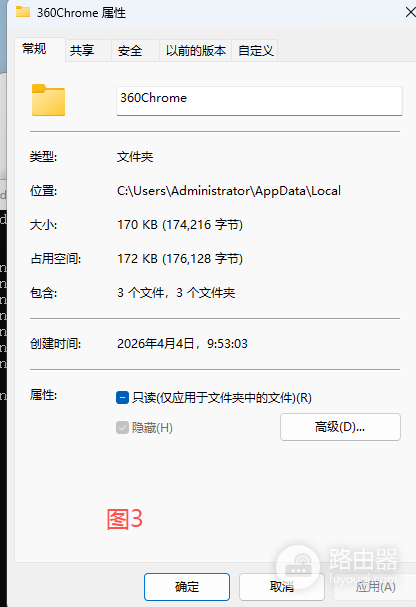
三、 处理顽固文件夹的终极对策
如果上述方法在正常模式下依然被拦截,可能是软件的主动防御驱动在后台运行。
进入安全模式:这是处理文件损毁或权限锁死最彻底的手段。在安全模式下,第三方驱动程序不会加载,此时直接使用 rd 命令即可干净移除目录。
检查系统属性:如果文件夹被标记为系统属性(System),普通的隐藏勾选框会变灰。通过命令 attrib -s -h "%localappdata%\360Chrome" 可以手动清除这些特殊标记。