microsoft账户物理安全密钥是什么?硬件密钥设置与制作教程
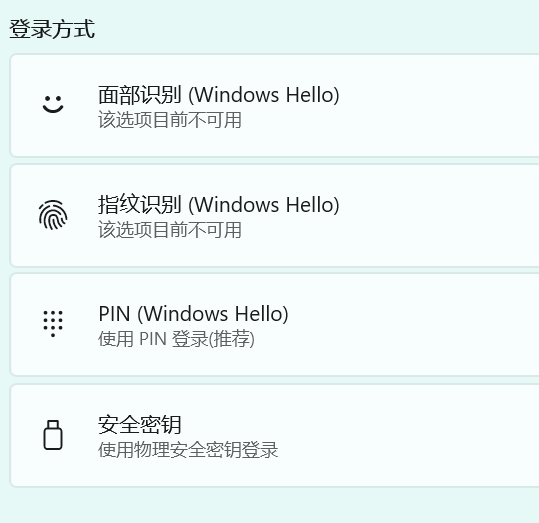
物理安全密钥是一种用于替代传统密码或辅助双重验证(2FA)的外部硬件设备,通常以USB、NFC或蓝牙的形式存在。在microsoft账户体系中,它基于FIDO2标准,能够提供比手机验证码或PIN码更高的安全等级。如果你的电脑不支持人脸或指纹识别,且PIN码配置出现异常,配置一个物理安全密钥是开通“无密码登录”最直接的方法。
1. 物理安全密钥的本质与获取
与PIN码这种存储在电脑本地的验证方式不同,安全密钥是一个独立的物理实体(如飞天诚信的密钥)。
1、硬件要求:你无法通过普通的U盘“制作”安全密钥,必须购买符合FIDO2协议的专用硬件,因为其内部集成了不可读取的加密芯片。
2、适用场景:主要用于保护microsoft个人账户、企业Azure AD账户,在登录网页版outlook或office 365时,只需插入密钥并轻触即可完成验证。
2. 如何将硬件密钥关联至账户
一旦你拥有了符合规格的硬件,可以通过以下步骤将其绑定到你的账户。
1、打开浏览器,访问 account.microsoft.com 并登录你的账户。
2、点击顶部导航栏的“安全性”,然后选择“高级安全选项”。
3、在页面中找到“添加新的登录或验证方式”,选择使用安全密钥。
4、根据提示将USB密钥插入接口,系统会引导你触摸密钥上的金属触点并设置一个独立的密钥PIN码。
3. PIN码登录故障的替代对策
如果因为PIN码无法用于登录而急于寻找物理密钥,建议先尝试重构本地的生物识别与安全验证堆栈,这比购买硬件更具性价比。
重置安全环境:进入“设置”>“账户”>“登录选项”,如果PIN码报错,尝试先删除当前的PIN并重新设置。
修复生物识别驱动:
说明:物理安全密钥在插入时通常也会要求输入一个密钥专属的数字密码。如果你的目标是追求极致的便利性,修复现有的windows hello PIN码或指纹识别模块是更推荐的方案;但如果你在极其敏感的环境下办公,硬件密钥则是防止远程盗号的终极手段。
4. 强制重置Ngc文件夹
如果系统提示PIN无法使用且无法设置,可能是本地安全容器损坏,执行以下步骤可强制重置。
# 以管理员身份打开命令提示符,清理Ngc缓存文件夹
takeown /f C:\Windows\ServiceProfiles\LocalService\AppData\Local\Microsoft\Ngc /r /d y
icacls C:\Windows\ServiceProfiles\LocalService\AppData\Local\Microsoft\Ngc /grant administrators:F /t
# 然后手动进入该路径删除内部所有文件
执行完毕后重启windows,你就可以重新配置PIN码或指纹,而无需依赖额外的物理硬件。