windows密钥失效后蓝屏解决方法是什么
更新时间:2024-06-09 10:45
本站给大家带来windows密钥失效后蓝屏解决方法是什么的使用教程,细致讲解使用的每一个步骤,让你轻松掌握使用技巧,如果还有不会的朋友,也可以收藏这篇文章,下次需要的时候点击查看。
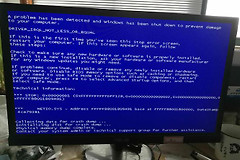
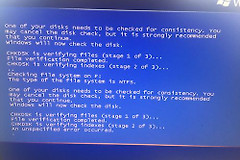
当Windows密钥失效导致蓝屏时,你可以尝试以下解决方法:
1. 重新输入密钥:打开控制面板,选择“系统和安全”,然后选择“系统”,在窗口的底部会显示“更改产品密钥”选项。在弹出的对话框中输入正确的密钥并激活系统。
2. 重新激活系统:如果输入新的密钥后仍然无法解决问题,可以尝试重新激活系统。打开控制面板,选择“系统和安全”,然后选择“系统”,在窗口的底部会显示“更改产品密钥”选项。在弹出的对话框中选择“在线激活”或“电话激活”,按照指示操作进行激活。
3. 恢复系统:如果无法重新激活系统,你可以尝试使用系统还原功能,将系统恢复到一个之前正常工作的状态。打开控制面板,选择“系统和安全”,然后选择“系统”,在窗口的左侧选择“高级系统设置”,在弹出的对话框中选择“系统保护”选项卡,点击“系统还原”按钮,按照指示进行系统恢复。
4. 升级到正版系统:如果你使用的是盗版Windows系统,建议你购买正版系统,避免出现密钥失效的问题。
如果以上方法都无法解决问题,建议你联系Windows客服或寻求专业技术人员的帮助。

看完windows密钥失效后蓝屏解决方法是什么的教程,应该帮大家解开了疑惑,其实这款软件用起来并不难,根据功能栏找到你需要的,如果还有不会的,可以来这里查找相关教程,路由器作为专业的软件教程网站,能够为大家提供很多方便。