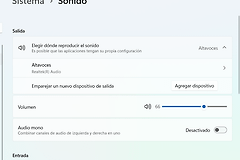
win11耳机与系统音量不同步怎么办?音量调节曲线非线性修复对策
在windows系统中,用户常发现“耳机级别”与“系统主音量”的提升速率不匹配:如系统音量调至50%时,耳机的实际输出增益却远低于此数值;而继续调高时,音量又会突然剧增。这种情况通常是由于windows默认的音频对数缩放算法(Logarithmic Scaling)与硬件驱动的增益曲线不兼容导致的。由于系统需要兼容不同灵敏度的音频硬件,这种“非线性”调节逻辑会导致用户在调节音量时感到跨度过大或反馈迟钝。
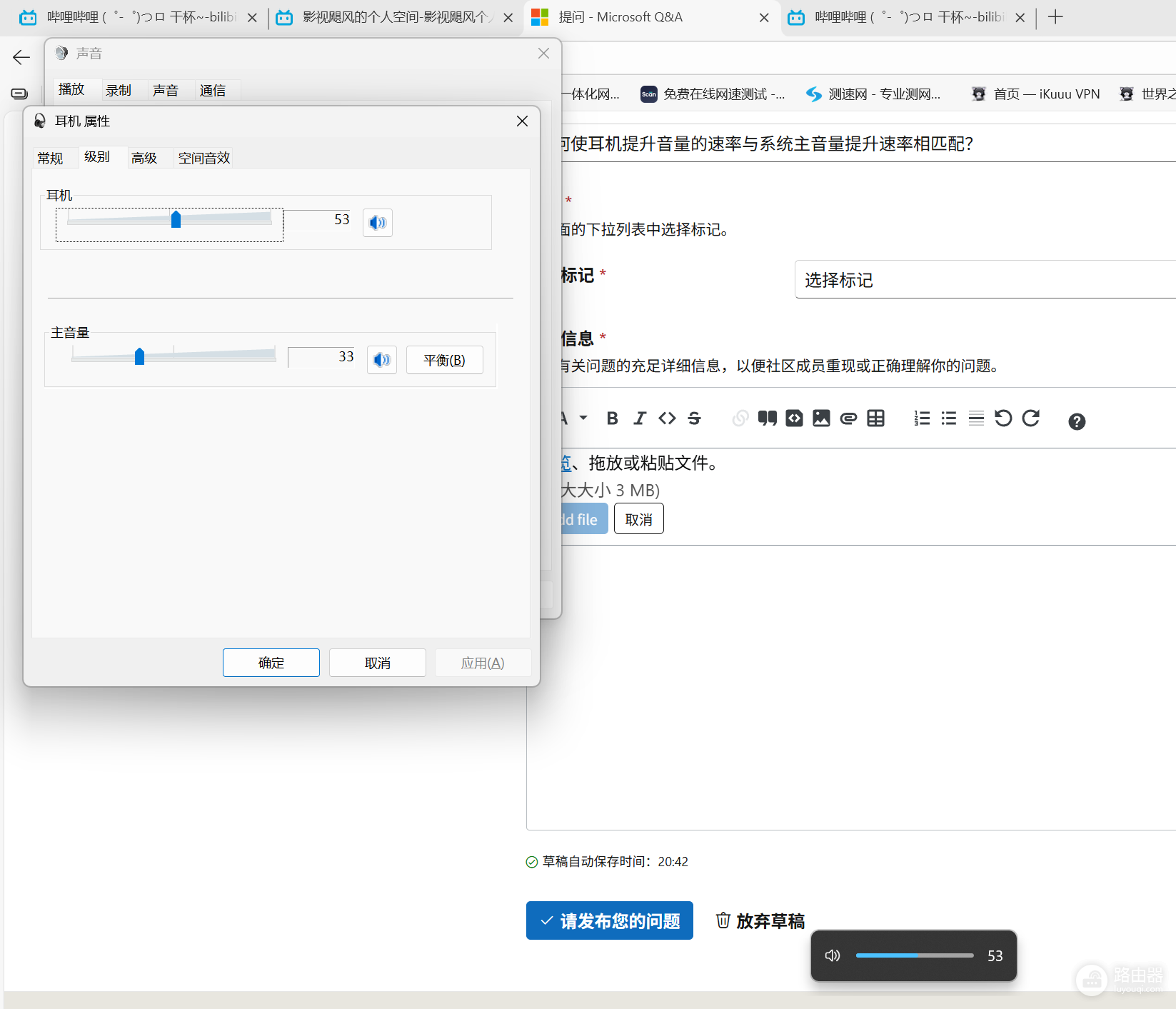
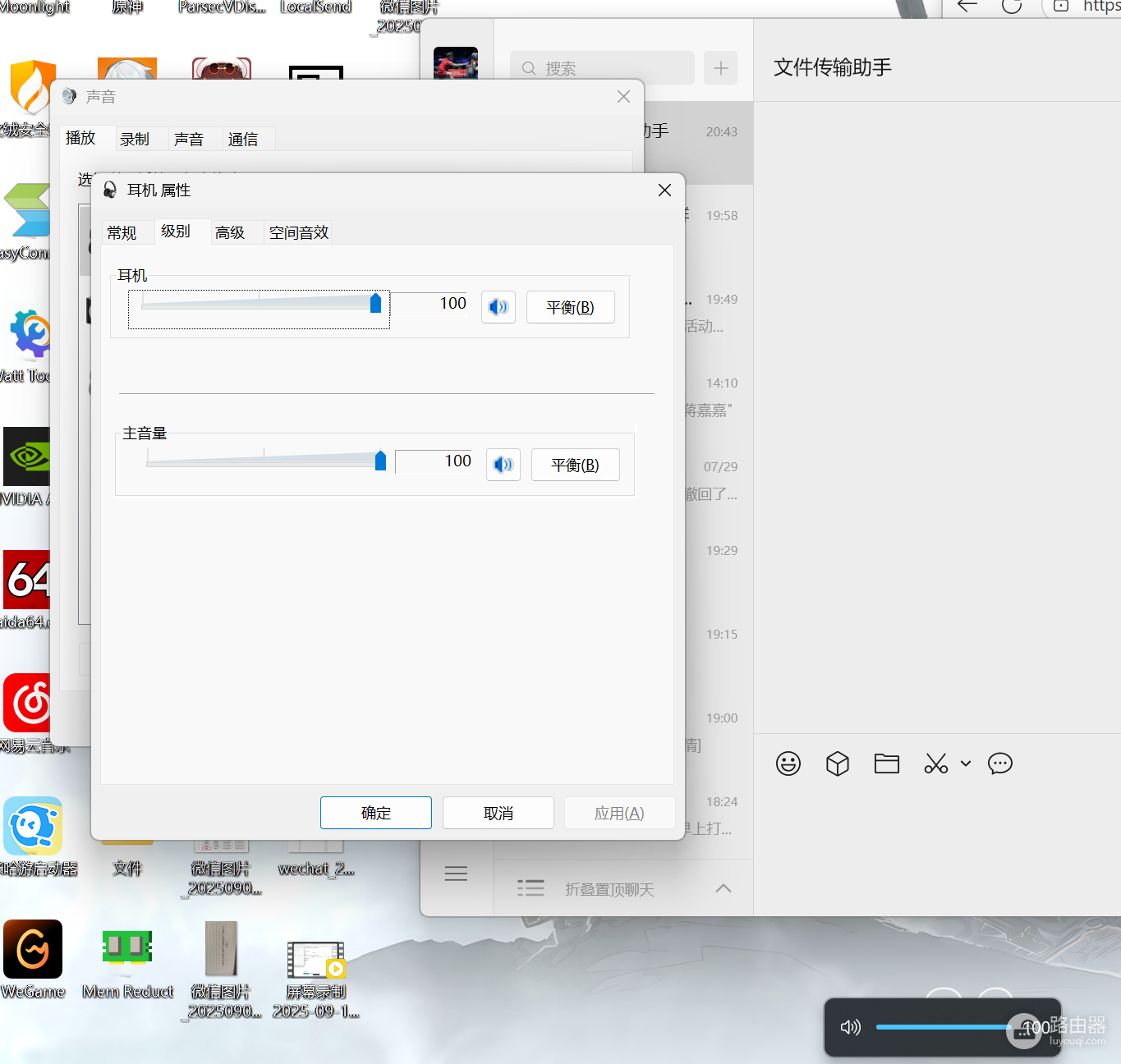
一、 硬件独立增益与系统音量的逻辑冲突
这种现象本质上是音频硬件与操作系统对“音量百分比”定义不统一造成的。
1、硬件灵敏度差异:windows为每个音频设备预留了独立的基准控制。如果耳机内置了独立的解码芯片(如USB耳机或蓝牙耳机),它会拥有自己的一套音量阶梯,这与windows内核的音频引擎分发逻辑是相互独立的。
2、非线性曲线设计:为了保护听力,windows在低音量区间通常采用较缓的增长曲线,而在高音量区间斜率变大。由于无法通过系统原生设置直接强制两个进度条“等比例同步”,用户通常需要手动校准基准值。
二、 禁用绝对音量(针对蓝牙耳机)
如果你使用的是蓝牙耳机,可以通过修改注册表禁用“绝对音量”功能,让耳机自身的音量控制与系统的音量调节彻底分离,从而获得更精细的调节手感。
1、按下 win + R 键,输入 regedit 并回车。
2、定位到以下路径:
HKEY_LOCAL_MACHINE\SYSTEM\ControlSet001\Control\Bluetooth\Audio\AVRCP\CT3、在右侧找到 DisableAbsoluteVolume 键值(如果没有则新建一个DWORD 32位值)。
4、将该值修改为 1。
5、重启电脑。这样你可以先将耳机本身的物理音量调大,再通过windows系统音量进行微调。
三、 优化音频服务组件响应
如果是有线耳机出现此类问题,可能是因为高清晰度音频控制器的增强功能干扰了电平分发。
1、打开“控制面板”>“声音”>“播放”。
2、右键点击你的耳机设备,选择“属性”。
3、在“高级”选项卡中,尝试取消勾选“允许应用程序独占控制此设备”。
4、在“增强”或“级别”选项卡中,如果看到“禁用所有增强功能”,请勾选此选项以减少软件层面的音量重映射。
这种音量同步问题本质上是windows为了平衡动态范围而采取的策略。如果以上方法仍无法达到完美的线性同步,执行windows更新修复或安装专用的声卡驱动控制面板(如Realtek Audio Console)是比较好的方法。通过在驱动控制面板中锁定“主音量”与“耳机音量”的关联权重,可以从底层缓解音量跳变带来的不便。