Win11笔记本外接显示器怎么设置?Win11双屏扩展和主显示器设置方法
更新时间:2026-07-12 20:52
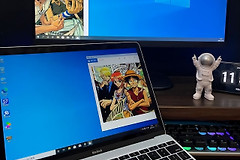
Win11笔记本接上外接显示器后,按Win + P选择扩展,就能把两块屏幕作为连续桌面使用。两块屏显示相同内容时选择复制,演示或合盖使用时再按需要选择仅电脑屏幕或仅第二屏幕。
连接后让Win11识别外接显示器
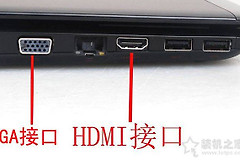
确认HDMI、DisplayPort或USB-C线材已经插紧,并把显示器输入源切到对应接口。按Win + P选择扩展。第二块屏仍无画面时,进入设置—系统—显示,在多显示器区域点击检测。
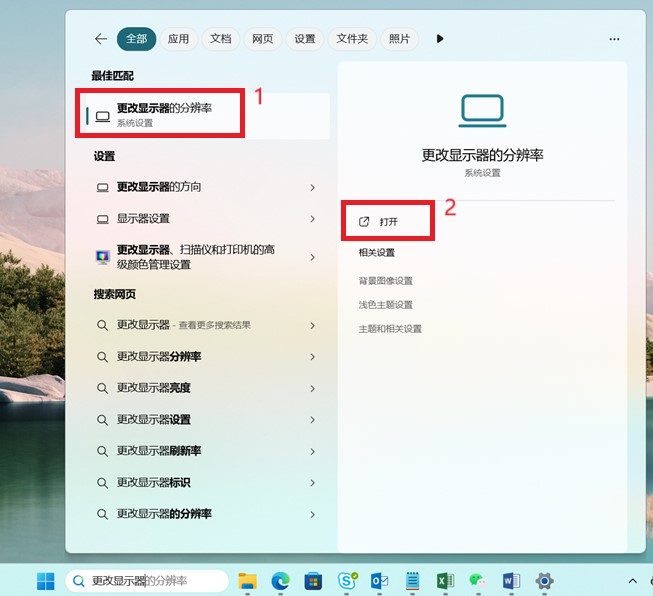
- 完全检测不到:更换线材、接口或显示器输入源。
- 能检测但黑屏:检查当前显示模式是否选成仅电脑屏幕。
- 扩展坞连接:确认扩展坞支持当前分辨率和视频输出协议。
排列双屏并设置主显示器
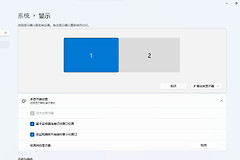
在显示设置顶部点击识别,屏幕上会出现编号。拖动设置页里的显示器方块,使左右、高低位置和桌面实际摆放一致,鼠标跨屏时方向才不会错。
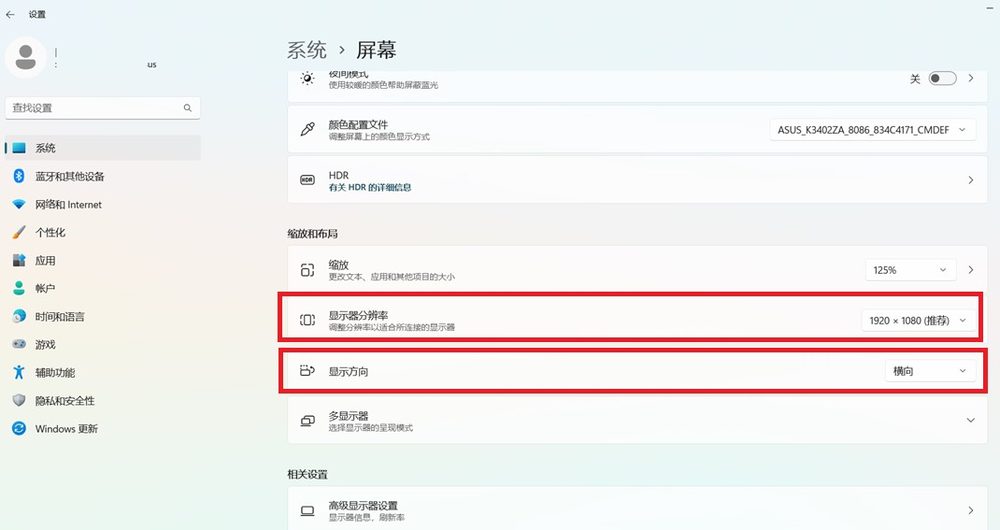
选中要作为主屏的编号,在多显示器区域勾选设为主显示器。分辨率优先保留系统标注的推荐值,缩放和刷新率可以分别为每块屏设置。保存后把一个窗口拖到第二块屏,能连续移动且文字清晰,说明双屏扩展已经生效。