win11相机报错0xA00F424F怎么办?相机无法保存照片解决方法
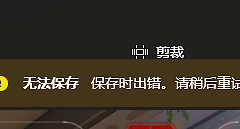
win11自带相机应用在拍照后提示“保存照片时出错”,通常是因为系统“图片库”索引路径损坏或存储位置权限冲突导致的。即便执行了重置应用、更新驱动等常规操作,如果底层库文件的映射关系未恢复,相机依然无法找到有效的写入目标。
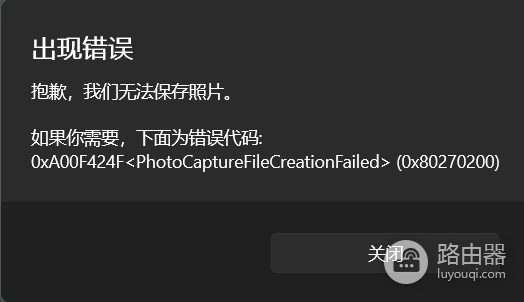
通过重构图片库路径并手动挂载新的存储节点是解决此故障最有效的手段。
1. 重新映射图片库路径
如果系统默认的“图片”文件夹权限异常,相机将无法完成保存动作。
1-1、创建临时目录:在C盘根目录新建一个文件夹,命名为 TempPics(此名称可自定义,用于测试写入权限)。
1-2、访问库设置:按下快捷键win+r,在运行框中输入以下路径并回车:
%USERPROFILE%\AppData\Roaming\Microsoft\Windows\Libraries1-3、修改图片属性:在打开的窗口中找到“图片”图标,右键点击选择“属性”。
1-4、添加保存位置:在“库”选项卡中点击“添加”按钮,选中刚才在C盘新建的 TempPics 文件夹。
1-5、应用更改:点击确定并重启电脑。
执行此操作后,windows会尝试将相机捕获的数据流引导至新创建的无权限障碍目录,从而绕过原有路径的读写限制。
2. 检查隐私访问权限
有时系统更新会自动重置隐私策略,导致相机应用有权预览但无权写入。
2-1、打开“设置”-“隐私和安全性”-“相机”。
2-2、“让应用访问你的相机”以及“让桌面应用访问你的相机”均已开启。
2-3、在列表中确认“相机”应用的开关处于打开状态。
3. 使用PowerShell彻底重装相机组件
如果路径修复后依然报错,可能是相机应用的本地分发包存在残留损坏。
3-1、右键点击开始菜单:,选择“终端管理员”或“PowerShell (管理员)”。
3-2、输入以下指令:以卸载相机:
Get-AppxPackage *WindowsCamera* | Remove-AppxPackage3-3、重新安装:前往微软商店(Microsoft Store)重新搜索“Windows相机”进行下载。
这种方法比系统设置里的“重置”更彻底,它会重新构建应用与windows文件系统的交互接口,消除由于软件缓存错误导致的保存异常。