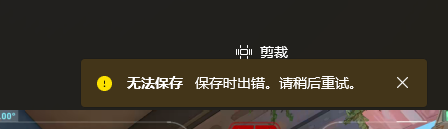
win11照片剪裁显示“无法保存 保存时出错。请稍后重试。”怎么办?自带照片应用剪裁报错解决方法
更新时间:2026-04-13 10:51
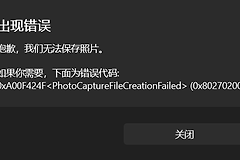
使用win11自带照片应用剪辑视频或剪裁图片时,常会出现“无法保存,保存时出错,请稍后再试”的提示。这个现象通常由应用缓存数据残留、保存路径权限设置冲突或软件组件挂起导致。通过重置应用数据流或重新构建应用安装包,可以解决文件导出问题和恢复正常的保存功能。
一、 排除路径与文件冲突
1、尝试更换保存位置:如果默认保存文件夹存在权限限制,保存动作会直接中断。建议在导出时选择“另存为”,并将路径指向桌面或其他非系统盘根目录。
2、检查文件占用:确认该视频或图片没有被其他播放器或编辑软件同时打开。如果文件被占用,windows将无法写入修改后的数据。
二、 卸载并重新安装照片应用
如果更换路径无效,说明照片应用的组件出现了逻辑损坏,可以通过重新部署应用环境来修复。
1、卸载当前版本:进入windows设置,点击“应用”>“安装的应用”,在列表中找到“Microsoft照片”,点击右侧的三个点选择“卸载”。
2、从商店恢复:打开微软商店(Microsoft Store),搜索“Microsoft照片”或通过官方分发链接重新获取安装。
重新安装过程会清理掉所有导致保存失败的缓存配置文件。如果重装后依然报错,建议检查windows更新,将系统媒体引擎补丁安装到最新版本。