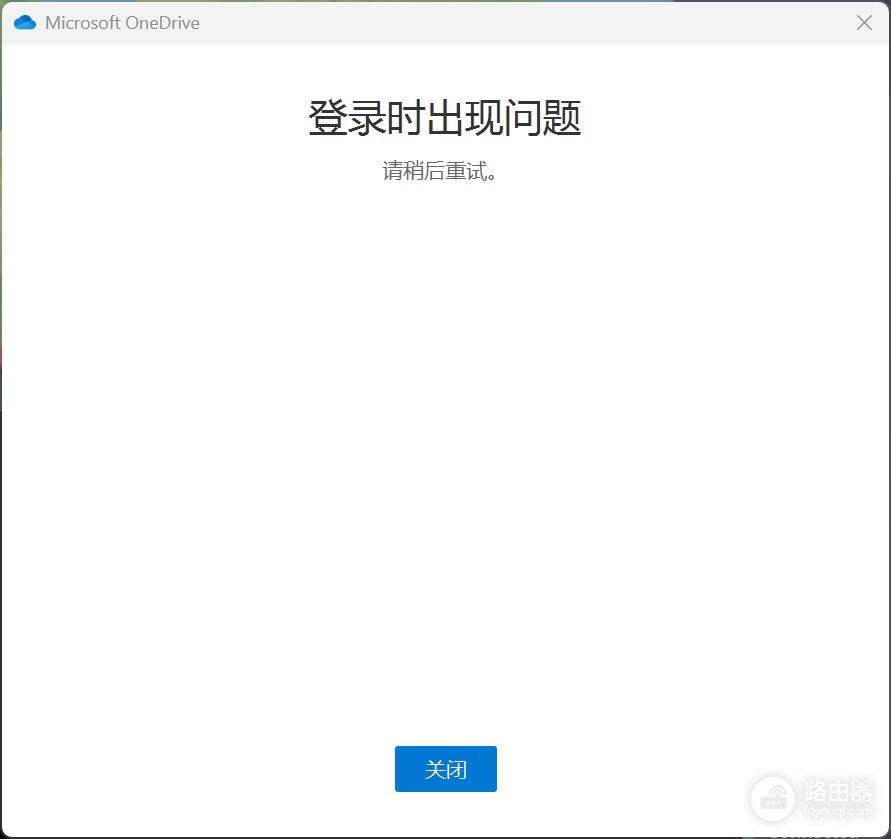
onedrive登录报错请稍后重试怎么办?连接出现问题解决方法
更新时间:2026-04-16 11:49
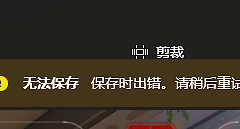
onedrive在登录过程中提示“连接到onedrive时出现问题”或在输入密码后弹出“登录时出现问题,请稍后重试”,通常是由于本地网络环境与windows身份验证组件之间的通信链路受阻导致的。由于此服务高度依赖微软服务器的验证反馈,即使其他电脑正常,当前设备的网络设置或缓存残留也可能阻断登录进程。

通过重构网络堆栈与分发权限可有效打通数据传输链路。
一、强制清理网络缓存与协议重置
如果普通的重装无效,说明windows底层的网络套接字或dns解析存在故障。
重置网络指令:以管理员身份打开“命令提示符”,依次输入并回车执行以下指令:
netsh winsock reset
ipconfig /flushdns手动修改DNS地址:进入“网络和共享中心”,将当前连接的IPv4 DNS修改为微软公共DNS(4.2.2.1 或 4.2.2.2),这能提高对onedrive登录服务器的解析成功率。
二、重置Internet选项安全协议
onedrive登录窗口本质上是调用了系统的IE内核组件,如果TLS安全协议未开启,会导致加密连接失败。
1、在搜索框输入并打开“Internet选项”。
2、切换到“高级”选项卡,滚动到列表底部。
3、检查TLS勾选项:勾选了“使用TLS 1.0”、“使用TLS 1.1”以及“使用TLS 1.2”。
4、点击“重置”按钮,勾选“删除个人设置”,完成后重启电脑再次尝试登录。
三、覆盖安装最新版客户端
当系统自带的版本过低或组件损坏时,通过官方渠道执行静默覆盖是恢复服务的有效对策。
获取最新版本:访问onedrive官网或可靠的镜像站点,获取v25及以上版本的安装包。
执行覆盖安装:无需卸载旧版,直接运行安装程序,它会自动修复被破坏的注册表项并重置服务路径。
账户状态交叉验证:如果此操作后依然报错,请尝试在手机端或网页版登录同一个账户。如果网页版正常而本地windows报错,说明问题仍出在本地系统的登录凭据管理器中。