Win11照片无法加载OneDrive怎么办?查看照片出错修复方法
更新时间:2026-03-25 16:25
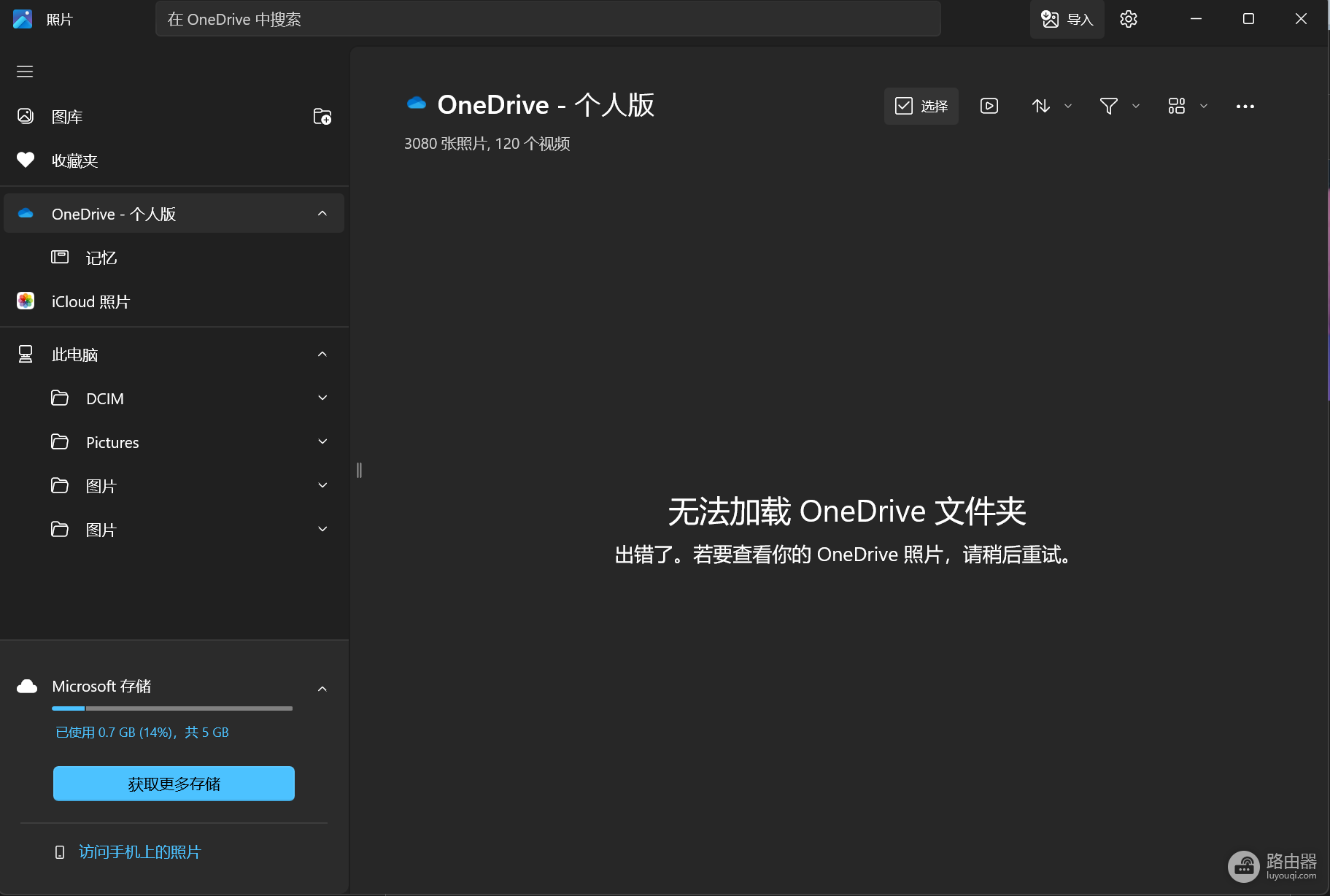
Win11自带的照片应用如果提示无法加载OneDrive文件或显示出错,通常是因为照片应用与云端同步组件之间的通信协议失效导致的。这种情况即使重装照片应用也难以奏效,因为问题症结往往在于本地同步客户端的挂起或版本过旧,通过重置云端关联与更新同步组件能有效打通数据传输链路。
1. 检查并更新同步组件
如果电脑上的OneDrive客户端版本太低,照片应用就无法通过接口读取到云端缩略图。你需要点击任务栏右下角的云朵图标,进入设置并检查是否有新版本更新。保持同步客户端处于最新状态,是解决此类接口调用失败最直接的手段。
2. 重新建立云端关联
【清理缓存】
关闭开关后,建议完全退出照片应用并等待几秒。
【断开连接】
在照片应用设置中找到OneDrive项目,先点击关闭“显示云端内容”开关。
【恢复关联】
重新打开照片应用并再次开启该功能,这会强制触发一次全新的身份验证请求,解决因为旧证书失效导致的加载错误。
3. 重置同步应用状态
有时候问题不在照片软件,而在于OneDrive本身的同步进程出现了数据残留。你可以通过以下指令流进行深度修复:
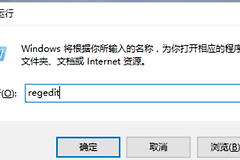
按下Win+R键,输入%localappdata%\Microsoft\OneDrive\onedrive.exe /reset并回车。
执行这个操作后,云朵图标会消失几分钟然后自动重启,这不会删除你的云端文件,但会重新扫描所有本地与云端的对应关系。如果执行完后图标没有自动回来,你可以手动在开始菜单搜索并启动它。
4. 确认系统账户登录状态
如果你的电脑更换过密码或者开启了双重验证,照片应用可能会因为权限设置冲突而被挡在门外。建议在系统“设置”中进入“账户”,检查是否有“需要修复账户”的提示。如果存在这个提示,按照引导重新输入密码即可恢复正常的跨应用数据读取。