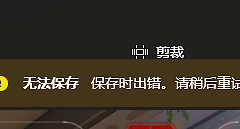
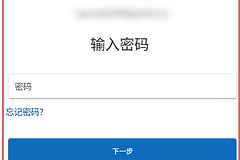
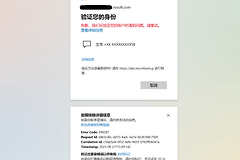
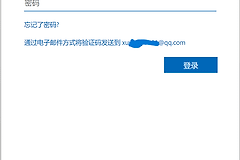
学校邮箱登录微软账号报错“无法登录请稍后重试”解决方法
当使用学校邮箱登录windows相关的微软服务或Outlook时,如果输入正确密码后经历长时间白屏并最终提示“无法登录。请稍后重试”,这大概率不是本地网络或浏览器的问题。此现象多指向组织架构内的账户配置异常,特别是当个人邮箱可以正常登录而学校账户失效时,说明此账户在教育网租户中的授权状态出现了逻辑挂起。
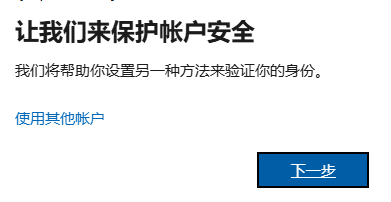

通过核实账户权限与重置Exchange状态是恢复学校账号访问权限的核心逻辑。
一、 识别具体报错代码
如果登录过程在Outlook页面卡死,请检查页面是否显示 UserHasNoMailboxAndNoLicenseAssignedError。这个错误代码明确指出:虽然你的账户在学校数据库里存在,但后台并没有为其分配有效的邮箱存储空间,或者对应的microsoft 365许可证已经到期/被移除。
二、 引导IT管理员执行权限自检
由于学校邮箱受组织策略控制,个人用户无法通过修改密码解决底层授权问题。你需要向学校IT中心提供以下技术反馈点,要求他们进行后台操作:
检查许可证分配:确认此账户是否勾选了有效的microsoft 365教育版订阅。
核实Exchange Online状态:即便有总许可证,如果子项中的Exchange Online服务未开启,用户也将无法通过登录验证。
重置邮箱配置:如果许可证显示正常,要求管理员尝试移除后重新分配一次许可证,强制触发后台数据的重新同步。
很多时候学校管理员反馈“无能为力”是因为他们仅检查了账户是否存在,而忽略了订阅子项的配置错误。如果此账户是新激活的,通常需要等待24到48小时让microsoft服务器完成全球节点的同步。
三、 尝试网页端强制重定向
在联系管理员的同时,你可以尝试通过特定的入口规避客户端的缓存冲突:
1、清除浏览器所有关于microsoft.com的缓存。
2、不要直接打开Outlook客户端,而是访问 https://outlook.office.com/。
3、如果登录后依然白屏,观察URL地址栏。如果出现 error_description 等字样,将其截图提供给IT管理员,这比“无法登录”的文字提示更具诊断价值。