win11照片应用必应搜索不准怎么办?视觉搜索失效解决方法
更新时间:2026-04-16 15:06
win11自带的照片应用在调用必应(Bing)视觉搜索功能时,如果搜索任何什么图片都跳转到“世界旅游胜地”等无关界面,通常是由于应用缓存数据异常或由于该测试功能版本不匹配导致的。这种情况说明照片应用与云端视觉识别接口的参数传递出现了偏差,通过重置应用组件或重新部署官方安装包可以有效恢复识别逻辑。
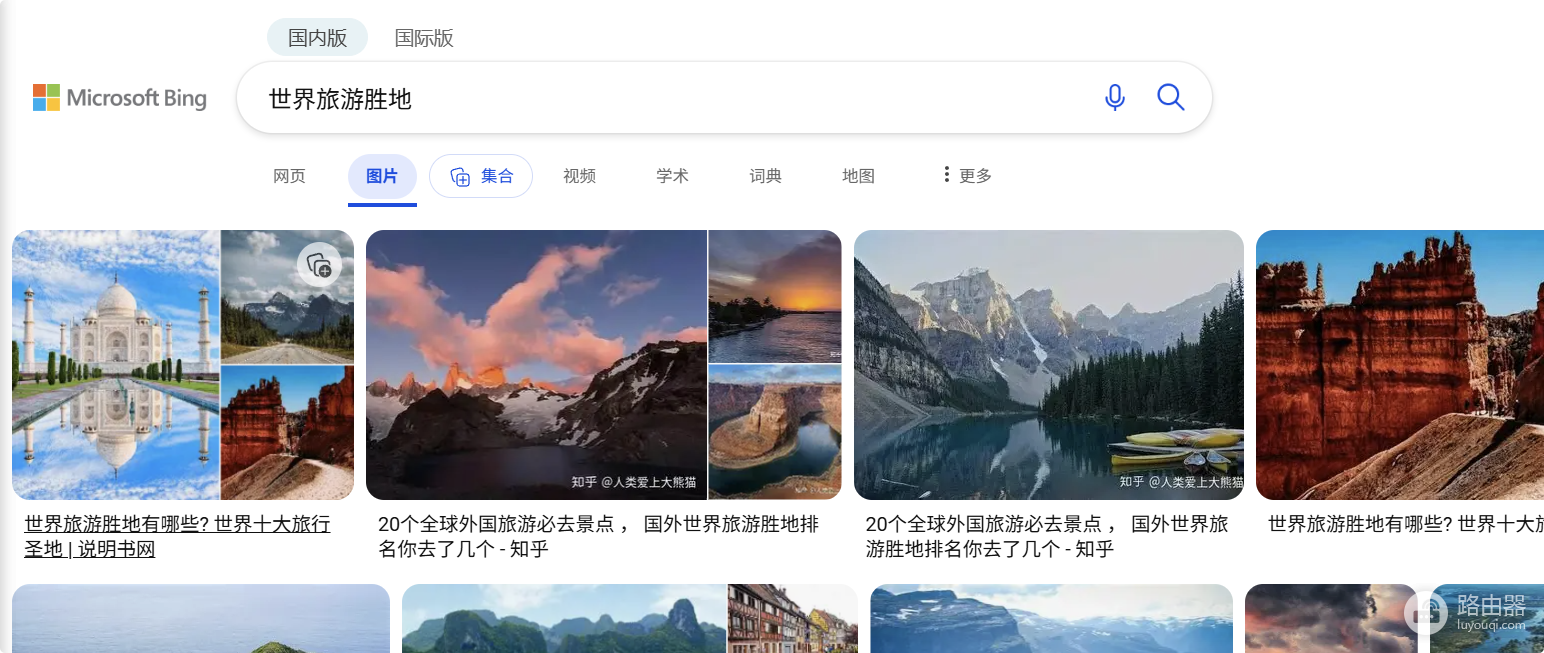
一、 修复并重置照片应用
如果应用内部的配置文件损坏,会导致搜索请求被错误重定向。利用系统自带的修复功能可以尝试在不丢失数据的情况下纠正错误。
1、打开“windows设置”>“应用”>“安装的应用”。
2、搜索“照片”或“Microsoft Photos”,点击右侧的三个点并选择“高级选项”。
3、在页面下方找到并点击“修复”按钮;如果修复后问题依旧,点击“重置”。
执行重置操作会清除应用内的本地配置,但不会删除你的个人照片文件。
二、 卸载并从商店重新安装
当照片应用的视觉搜索插件版本过旧或存在文件残留时,简单的重置可能无法奏效。此时彻底移除程序并从microsoft store重新获取是更可靠的手段。
执行卸载:在“安装的应用”列表中找到照片应用,直接选择“卸载”。

重新获取:打开microsoft store应用商店,搜索“Microsoft照片”或通过官方链接重新下载安装。
版本核对:安装的是最新版本,因为必应视觉搜索是一项持续更新的云端功能,旧版本可能无法兼容最新的API接口。
三、 检查网络环境与区域设置
视觉搜索功能高度依赖必应的云端服务,如果系统的区域设置或网络分发路径异常,识别结果也会受到干扰。
核对区域:进入“设置”>“时间和语言”>“区域”,“国家或地区”设置正确,这会影响必应服务的索引范围。
清理网络缓存:打开命令提示符(管理员),输入ipconfig /flushdns并回车。