win11开始菜单图标变白且无法打开怎么办?应用迁移修复教程
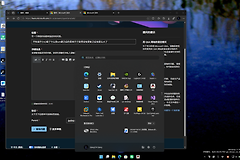
将应用从d盘手动复制到c盘并删除原文件后,开始菜单的快捷方式会因为指向的原始路径失效而变成白色方块,同时点击后会弹出“找不到文件”的错误提示。
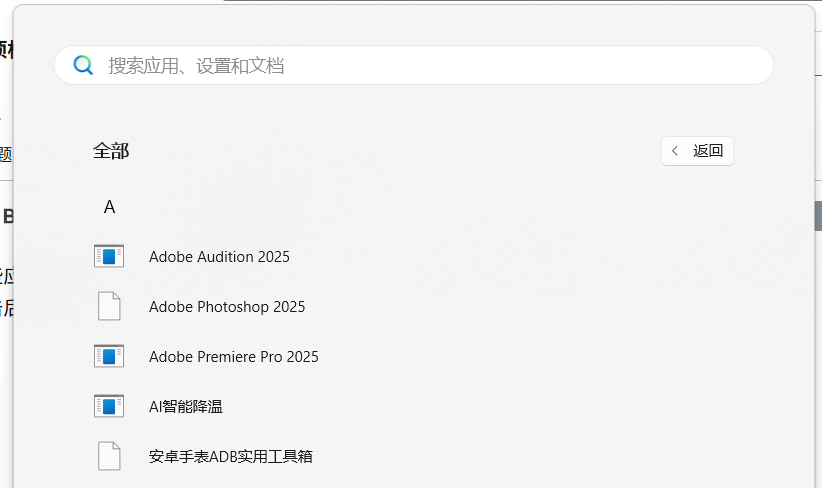
这种情况通常是因为windows快捷方式的“目标”属性仍锚定在已不存在的旧盘符中。
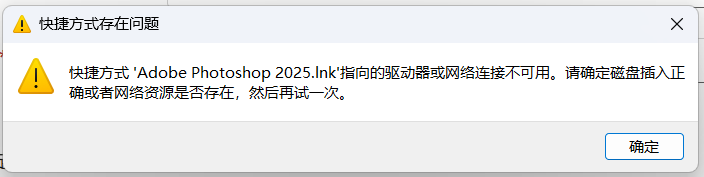
通过手动修正目标路径或清理图标缓存可有效恢复图标显示解决问题。
1. 手动更新快捷方式的目标路径
由于你只是移动了物理文件,系统注册表和快捷方式并未同步更新。如果应用不是通过Microsoft Store安装的普通软件,可以通过修改属性来修复。
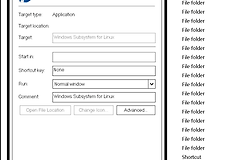
1、在开始菜单或桌面上找到变白的图标,右键点击并选择属性(如果是开始菜单,可能需要先选择“打开文件所在的位置”)。
2、在弹出的窗口中切换到快捷方式选项卡。
3、找到目标栏,将开头的 D:\... 修改为你现在c盘对应的实际路径。
4、同时修改起始位置栏,确认其指向c盘中程序所在的文件夹。
5、点击确定,系统通常会立即找回图标。
2. 重置并重新固定应用
对于深度集成到windows系统的应用或通过安装包安装的软件,简单的路径修改可能无法解决所有关联问题。
1、打开c盘中你移动后的应用文件夹,找到程序的 .exe 执行文件。
2、右键点击此文件,选择固定到“开始”屏幕。
3、回到开始菜单,将原本那个变白的无效图标右键点击并选择从“开始”屏幕取消固定。
4、这样可以创建一个全新的、指向正确路径的快捷入口。
3. 清理系统图标缓存
如果修改路径后图标依然显示为白块,通常是windows资源管理器本地缓存了错误的缩略图数据,需要强制刷新。
1、按下 Win + R 键,输入 %localappdata% 并回车。
2、在打开的文件夹中找到名为 IconCache.db 的文件并将其删除(此文件为隐藏文件,需在查看选项中开启“显示隐藏的项目”)。
3、按下 Ctrl + Shift + Esc 打开任务管理器,找到windows资源管理器,右键点击重新启动。
需要注意,直接通过复制粘贴来移动安装在d盘的软件并非最佳方案。很多软件在安装时会在注册表中写入大量的绝对路径信息,单纯移动文件夹可能会导致程序运行时因找不到组件而崩溃。如果修复图标后程序仍报错,建议在c盘重新运行安装程序,或者使用win11自带的“设置 > 应用 > 安装的应用 > 移动”功能(仅限部分应用支持)。