组织账户无法添加microsoft authenticator怎么办?身份验证器报错解决方法
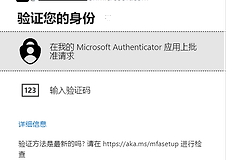
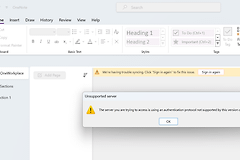
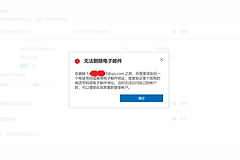
新创建的microsoft 365组织账户在绑定身份验证器时,如果弹出“无法添加你的账户,请与IT管理员联系”的错误,通常是因为租户层级的多因素身份验证(MFA)策略尚未同步,或者全局管理员权限在后端配置中存在挂起。即使你本人就是管理员,由于验证器需要与云端租户建立信任关系,单靠本地操作往往无法解决问题。
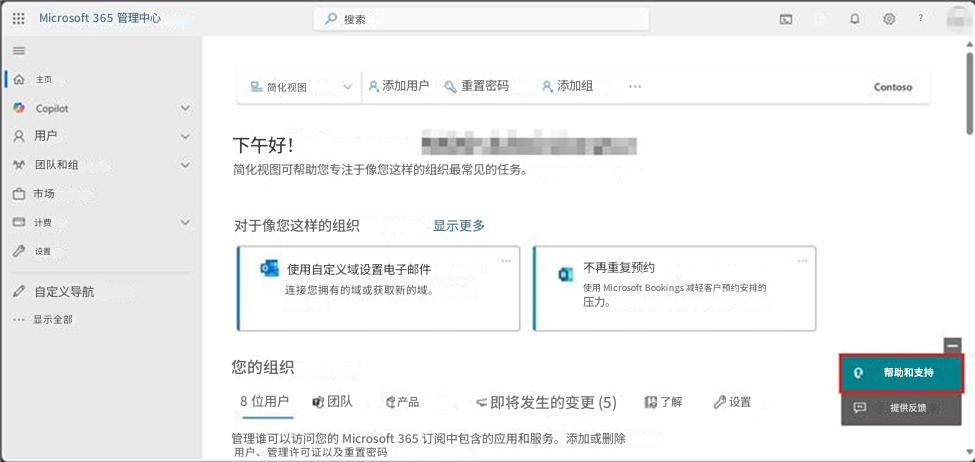
可以通过microsoft 365管理中心提交后台同步请求或重置身份验证令牌来解决此类权限阻塞。
1. 提交后台同步请求
由于你是全局管理员且能正常进入管理中心,建议优先通过官方后台进行后端同步。
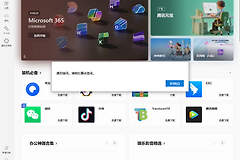
1、访问支持入口:登录microsoft 365管理中心,点击右下角的“帮助和支持”按钮。
2、描述故障现象:在搜索框中输入“MFA无法绑定”,选择下方的“联系支持人员”。
3、发起远程会话:技术支持工程师可以通过远程会话验证你的后端配置,并运行必要的同步工具来解决账户挂起问题。
2. 重置MFA设置
如果是因为之前的配置残留导致无法添加新设备,可以在管理面板中强制重置。
1、定位用户:在管理中心左侧菜单选择“用户”>“活跃用户”。
2、修改多因素认证:找到你自己的账户,点击“管理多因素身份验证”。
3、强制重新配置:选择你的账号,在右侧点击“管理用户设置”,勾选“要求受影响的用户重新提供多因素身份验证”,保存后尝试重新扫码。
3. 联系隐私团队进行重置
如果上述操作后依然提示联系管理员,说明租户的隐私保护策略锁定了身份验证器的接入权限。
1、拨打区域支持电话:联系微软客户服务热线,并说明你是该租户的唯一管理员。
2、提供身份凭证:你需要准备好订阅时的公司名称、账单信息、辅助电子邮件以及注册电话。
3、隐私团队介入:只有微软隐私团队具备在后台彻底清除MFA锁定状态的特权。重置后,你将能够像新账户一样在手机上从头开始设置验证程序。
此类问题在新建组织时非常常见,由于云端数据的分布式存储,新租户的权限分发有时会出现24小时左右的延迟。如果在紧急情况下需要登录,可以尝试在管理中心暂时关闭该账户的MFA要求作为临时对策。