onenote提示身份验证协议不支持怎么办?账户更名后同步故障解决方法
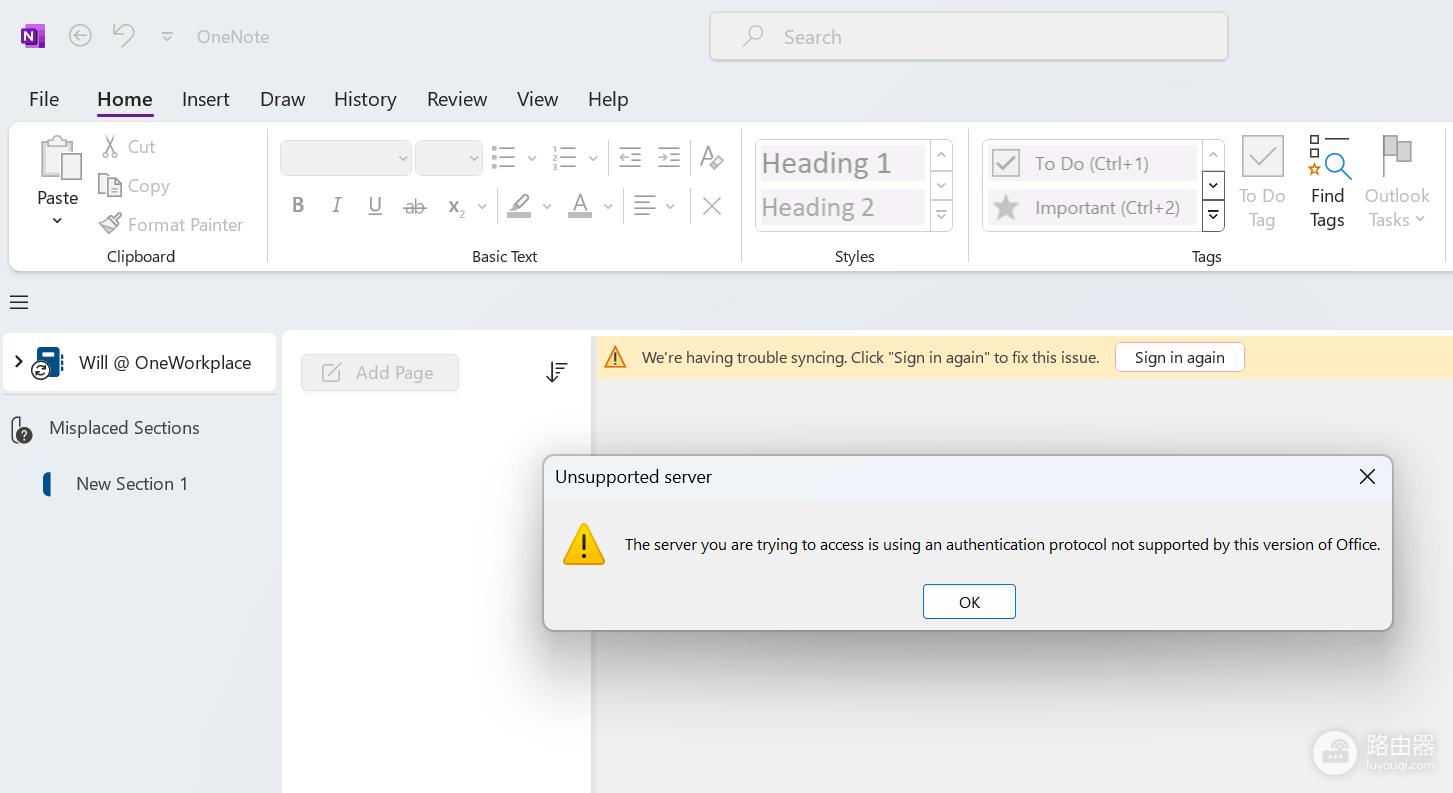
当企业microsoft 365账户域名(Domain)发生变更后,onenote往往会因为缓存了旧域名的OneDrive路径而导致同步中断。即便在应用中已显示新账户登录,同步逻辑仍会尝试访问旧地址,从而触发“The server you are trying to access is using an authentication protocol not supported”错误。通过强制重定向云端路径或导出本地包重新上传,可有效修复此数据链路故障。

一、 利用网页端重置同步路径
如果企业已完成数据迁移,新账号的OneDrive中通常已包含旧笔记。直接从云端发起调用是修正本地同步指向最快的方式。
1、登录云端:使用新账号登录OneDrive网页版,确认笔记本内容是否完整存在。
2、重定向客户端:在网页端打开该笔记本,点击顶部的“编辑”并选择“在桌面应用中打开”。
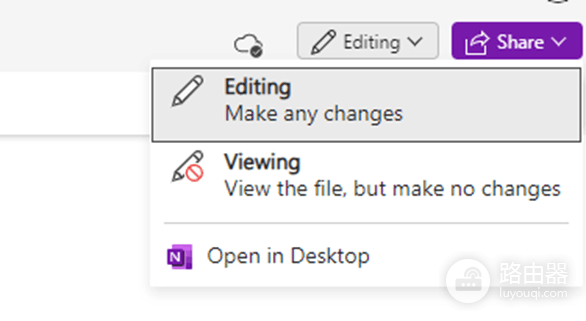
执行此操作前,请确认已在本地onenote中关闭报错的旧笔记本。通过云端引导,本地应用会重新识别新域名的协议并建立连接。
二、 导出 .onepkg数据包重新部署
如果网页端没有同步成功,或者账号切换不彻底,手动备份并重新上传是保证数据不丢失的万全策。
1、备份本地数据:点击“文件”>“导出”>“笔记本”,选择“onenote Package (*.onepkg)”格式保存到本地磁盘。
2、清理残留账户:在“文件”>“账户”中注销所有旧域名账号。如果注销后依然报错,建议在windows凭据管理器中清除所有office相关的通用凭据。
3、重新上传至新空间:
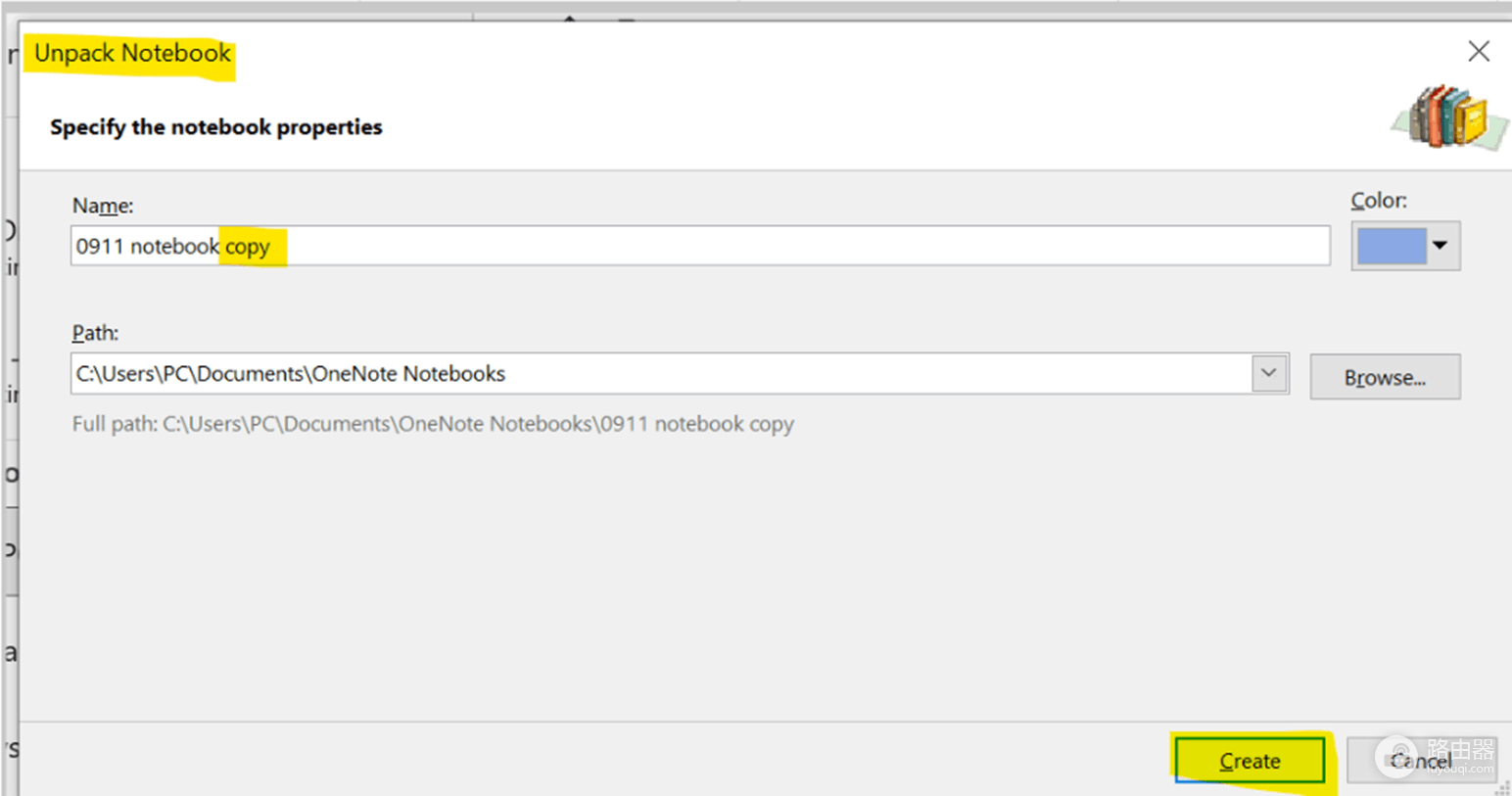
◆双击打开:通过“文件”>“打开”找到刚才导出的本地包,此时会要求为这个临时本地笔记本重命名。
◆共享至云端:进入“文件”>“共享”,选择新域名的OneDrive目录进行上传。
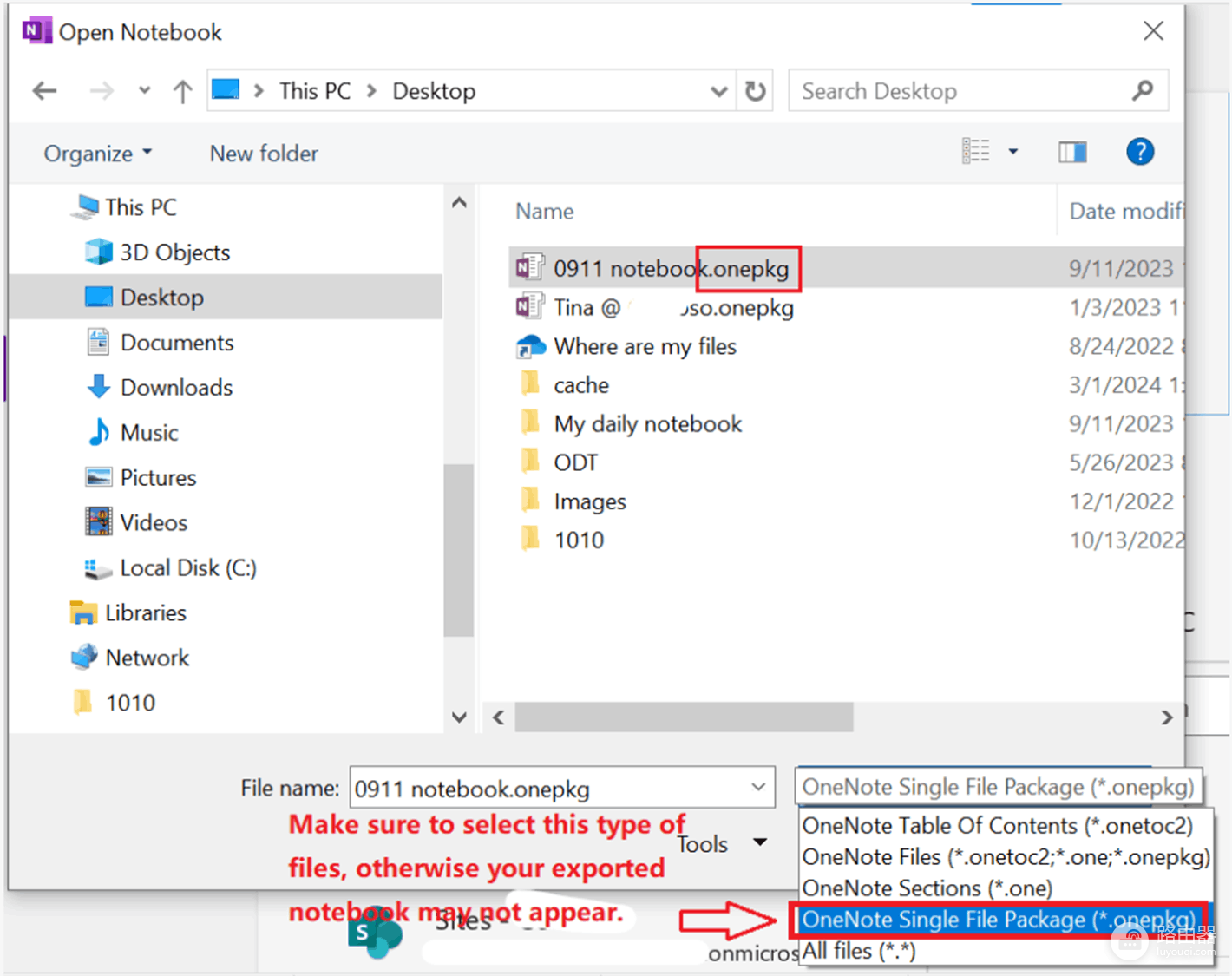
这种“本地中转”的方式可以彻底切断旧账号的身份验证干扰,让笔记重新回归新域名的管理体系。