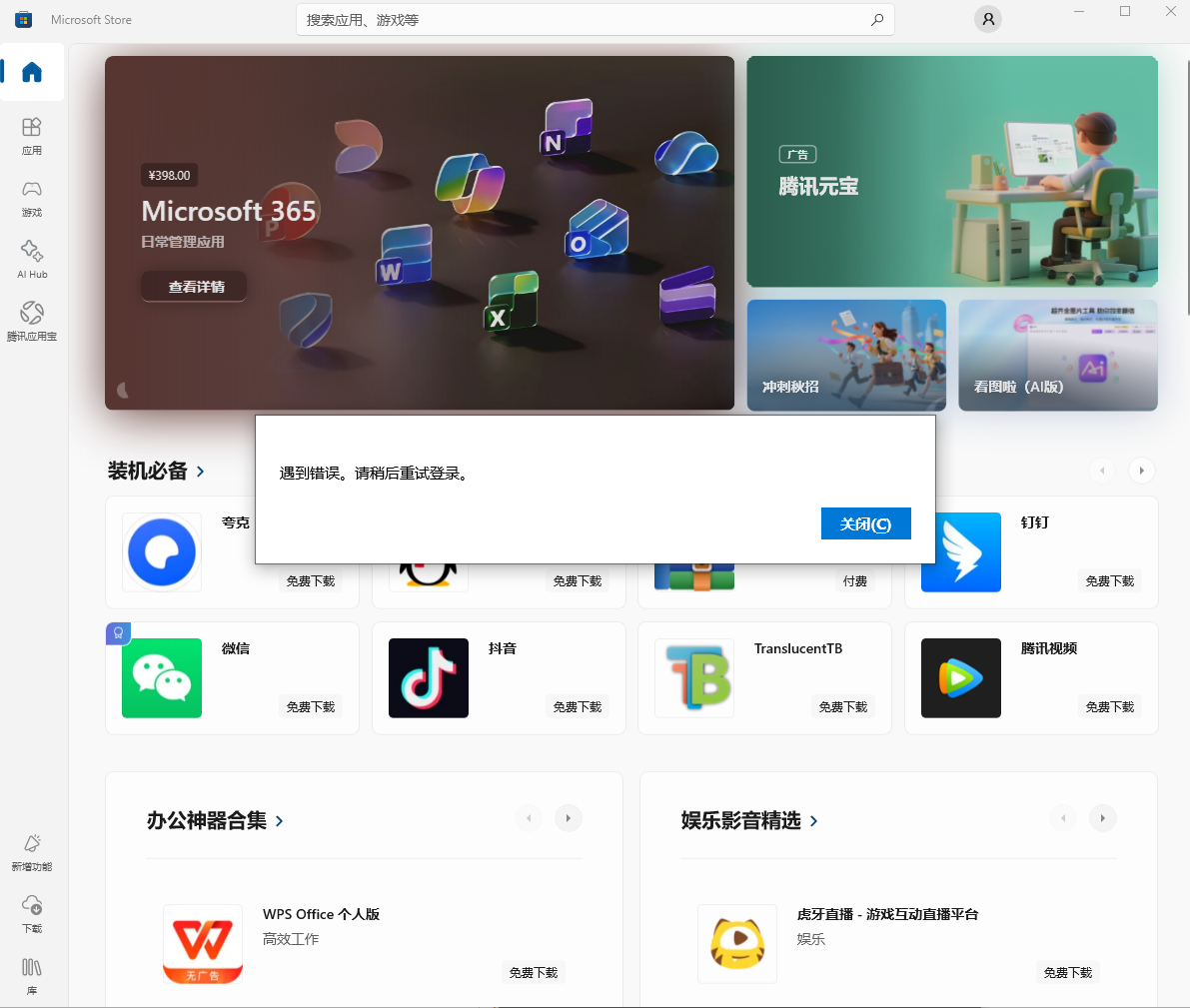
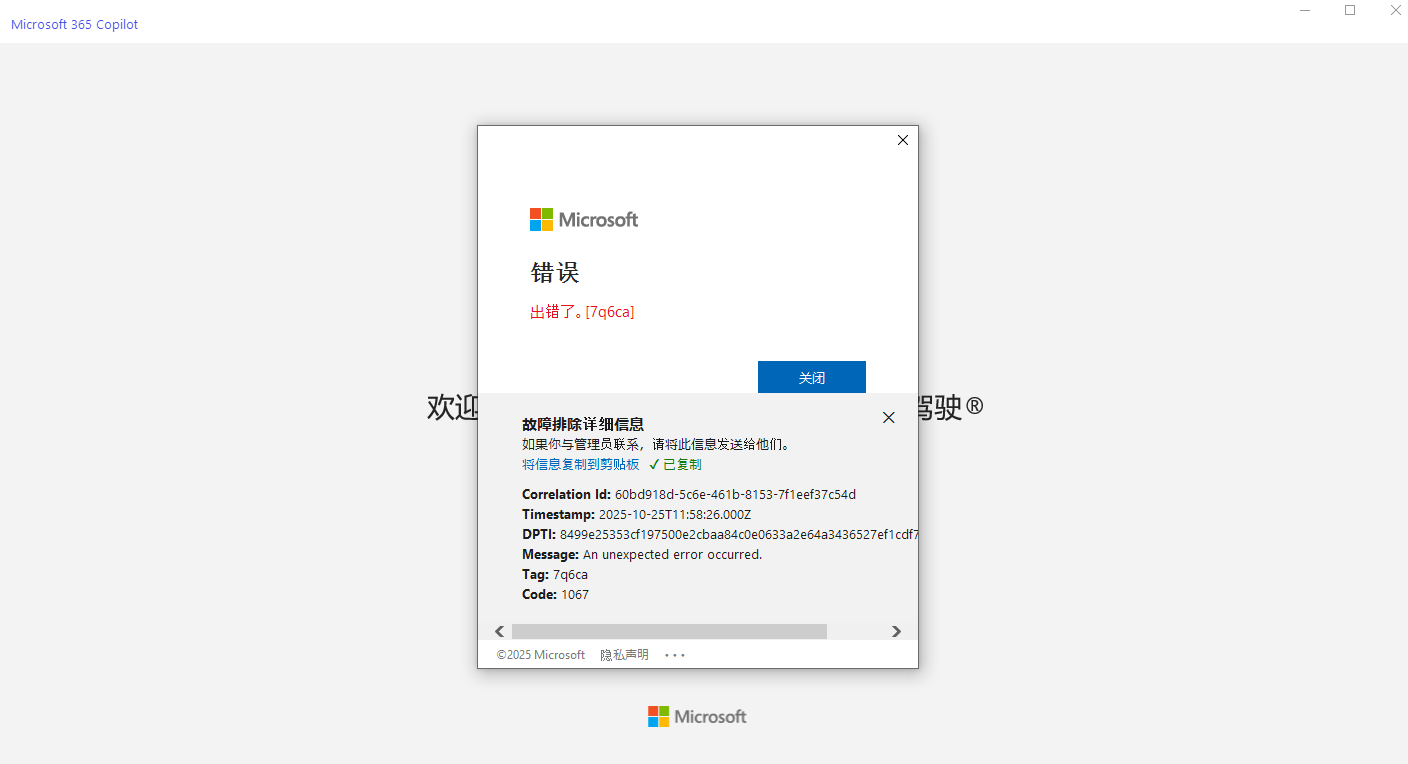
win11登录microsoft账户弹窗白框闪退怎么办?账户身份验证失败解决方法
在windows系统中使用office、xbox或微软商店时,如果点击登录后弹出一个空白方框并迅速消失,这可能是由于系统自带的Microsoft账户跨设备验证服务挂起、网络TLS安全协议未开启,或者是负责身份验证的身份主体组件(AAD Broker)损坏导致的。这种现象在win11中尤为常见,通常伴随着错误代码0x800704cf或0x80048823。通过重置网络堆栈与重新注册系统鉴权组件,可以有效恢复登录界面的数据透传。
一、 开启TLS安全协议与重置网络
登录弹窗依赖于Internet Explorer内核(即便是win11依然在底层调用此逻辑)的安全连接设置。如果TLS 1.2或1.3未勾选,验证请求会被服务器直接重置。
调整Internet选项:在任务栏搜索“Internet选项”,点击进入。
勾选协议:点击“高级”选项卡,向下滑动找到并勾选“使用TLS 1.1”、“使用TLS 1.2”和“使用TLS 1.3”。
刷新网络堆栈:以管理员身份运行命令提示符(终端),输入以下指令:
netsh winsock reset
netsh int ip reset
二、 重新注册微软账户身份验证组件
白框闪退的核心原因往往是系统的身份验证代理程序(Microsoft.AAD.BrokerPlugin)在当前用户配置文件中失效。
执行PowerShell修复命令:右键点击开始按钮,选择“终端管理员(PowerShell)”,复制并执行以下命令:
Get-AppxPackage -AllUsers Microsoft.AAD.BrokerPlugin | Foreach {Add-AppxPackage -DisableDevelopmentMode -Register "$($_.InstallLocation)\AppXManifest.xml"}此操作会强制系统重新初始化登录弹窗的UI框架。如果执行过程中报错,需要关闭所有正在运行的微软应用。
三、 修改DNS地址以改善鉴权服务器连接
由于microsoft账户验证服务器的部分节点在海外,国内网络环境下DNS解析失败也会导致弹窗无法加载内容。
配置公共DNS:
1、进入“设置”>“网络和Internet”>“以太网(或wifi)”。
2、找到“DNS服务器分配”,点击“编辑”。
3、将其手动更改为:
◆ 首选DNS:4.2.2.1
◆ 备用DNS:4.2.2.2 或 114.114.114.114
四、 检查Microsoft账户助手服务
如果该服务被第三方优化软件禁用,也会导致所有微软全家桶软件无法拉起登录界面。
1、按下win + R键,输入services.msc并回车。
2、找到Microsoft Account Sign-in Assistant(微软账户登录助手)。
3、其“启动类型”为“自动”,如果已停止,请右键点击“启动”。
执行完上述步骤后建议重启电脑。如果登录时依然报错,可以尝试进入“设置”>“账户”>“电子邮件和账户”,先删除受影响的账户信息(如果是本地账户则跳过),然后重新添加,这样可以强制系统刷新本地的身份令牌证书。