outlook无法添加到gmail应用怎么办?安卓手机端同步失败解决方法
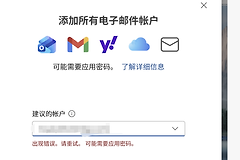
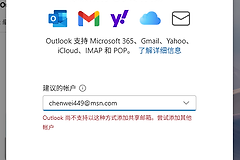
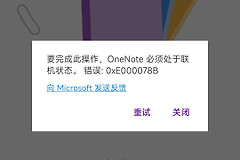
目前许多安卓用户在gmail应用中添加outlook或hotmail账户时,经常会遇到验证失败、连接挂起或无法同步的问题。这种情况通常是因为microsoft当前强制要求所有邮件客户端使用“新式验证方法”(OAuth2),而传统的IMAP手动设置方式已无法兼容。
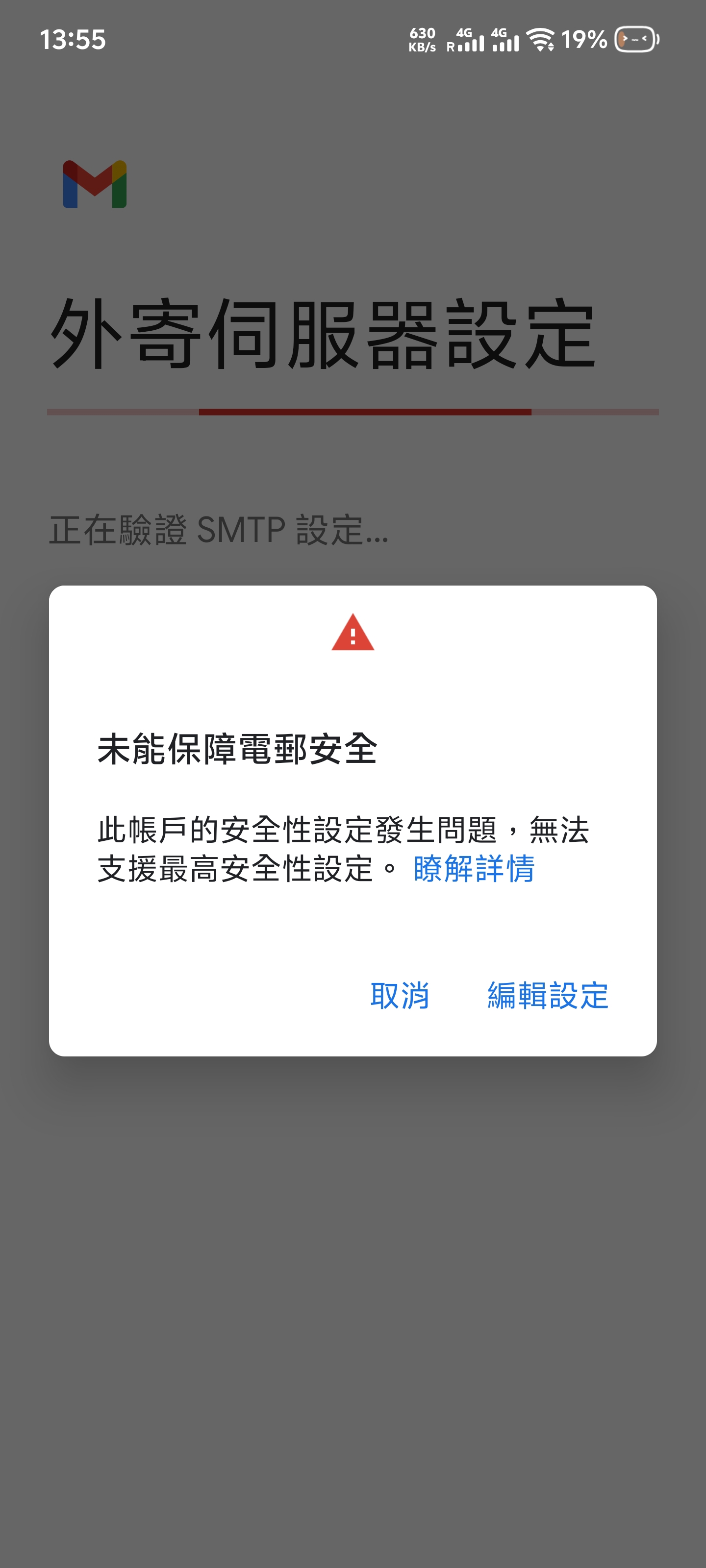
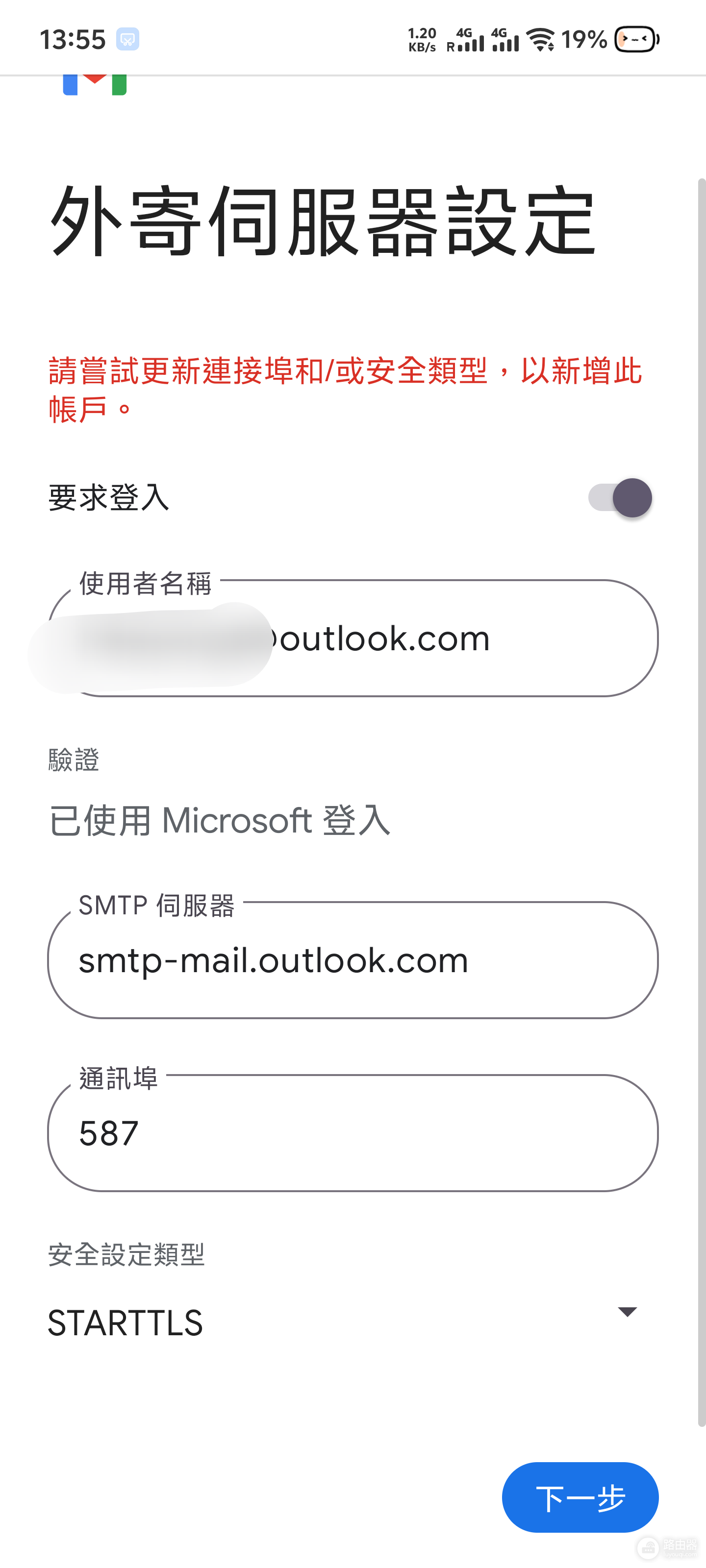
通过切换账户类型并激活exchange链路可有效打通数据传输通道。
一、切换账户添加类型
如果你在添加账户时选择了“其他”或手动输入IMAP服务器,往往会卡在登录界面。
正确的操作是先移除已有的故障账户,然后在gmail应用中点击“添加账户”,直接选择Outlook, Hotmail, and Live。这个选项会自动调用microsoft的新式验证页面,通过最新的安全校验。
二、使用Exchange模式增强稳定性
如果上述标准选项依然报错,建议尝试使用Exchange和Office 365选项进行绑定:
1、在gmail账户类型列表中选择“Exchange”。
2、输入你的完整电子邮件地址。
3、系统会跳转至微软官方登录页,输入密码并授权。
此方法绕过了传统的协议限制,使用microsoft Exchange ActiveSync协议,不仅同步邮件更稳定,还能同时同步日历和联系人。
三、处理双重验证与应用密码
如果你为outlook账户开启了两步验证,且gmail应用未弹出新式验证窗口,需要使用“应用密码”。
1、访问microsoft账户安全设置页。
2、找到“高级安全选项”,点击“创建新的应用密码”。
3、在gmail应用请求密码时,填入生成的16位专用密码而非原始密码。
四、清理gmail应用缓存
如果配置过程中安装挂起或报错,可能是gmail本身的数据文件受损。
1、进入手机“设置”>“应用程序”>“Gmail”。
2、点击“存储占用”,选择“清除缓存”并“清除数据”。
3、重新启动应用后尝试再次添加。
执行这些操作后,系统会自动重构本地与微软服务器的通信堆栈。如果是在电脑端使用,google目前已明确限制了在桌面版gmail网页内直接挂载outlook账户的功能,建议直接在手机端或windows系统自带的邮件应用中完成配置。