win11搜索服务报错1722怎么办?rpc服务器不可用修复教程
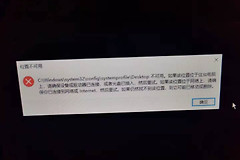
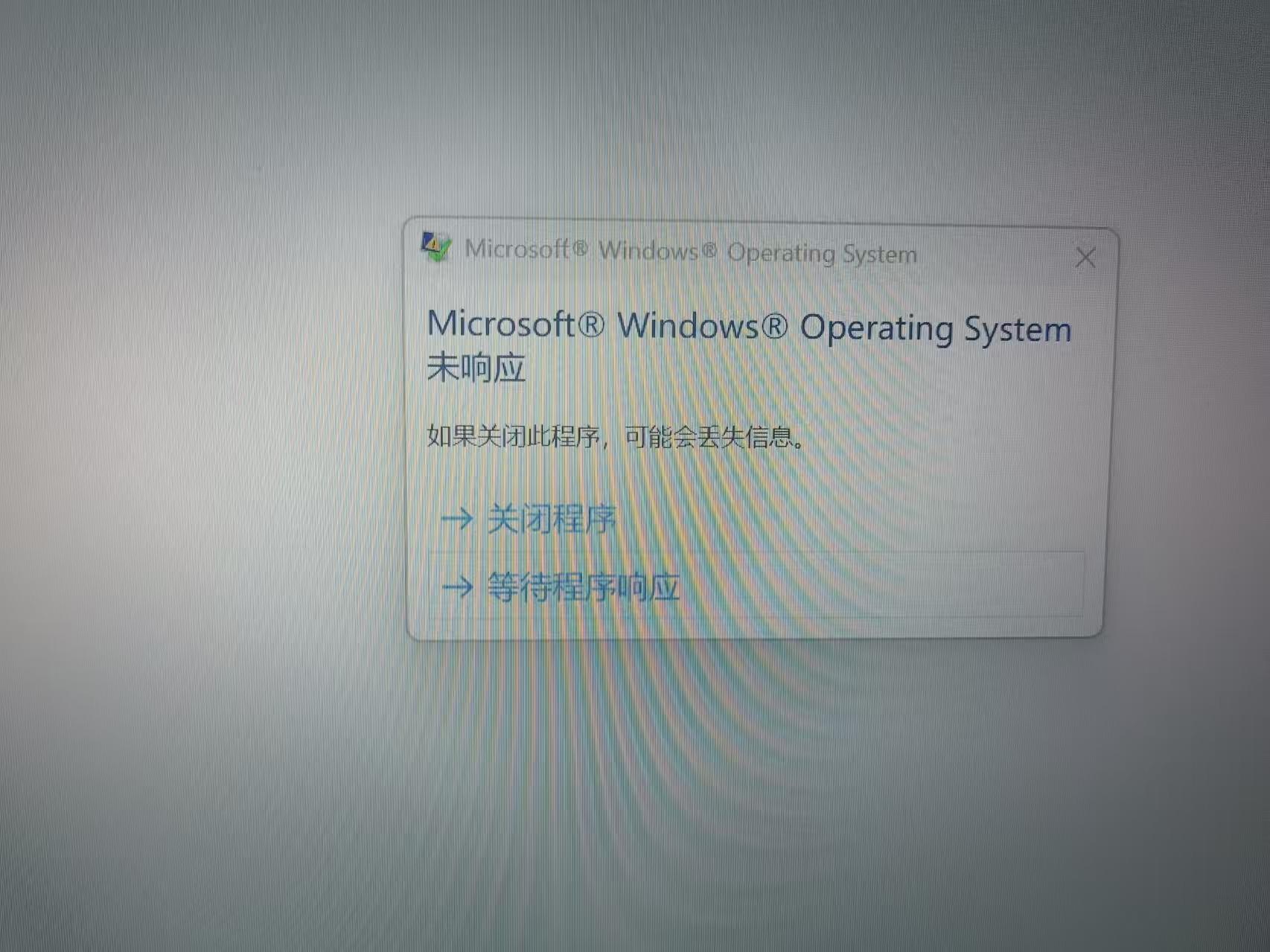
windows搜索服务(wsearch)出现1722错误通常与rpc服务调用失败有关,这种情况在win11大版本更新后较为常见。由于wsearch与资源管理器、开始菜单深度绑定,一旦此组件因注册表异常或文件损坏被强行删除或挂起,就会引发系统黑屏、开始菜单无响应等连锁反应。重新构建索引组件并利用官方工具进行无损修复是恢复系统功能的关键。
一、 恢复rpc与搜索关联服务
由于你此前手动删除并重新注册了wsearch,系统内的服务依赖关系可能已损坏。确认底层支持环境正常。
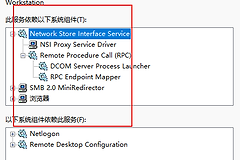
检查依赖服务:按下win + R键,输入services.msc并回车。
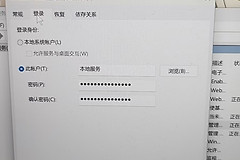
启动类型校验:在列表中找到remote procedure call (rpc)和background tasks infrastructure service,这两个服务的状态为“正在运行”,且启动类型为“自动”。
重置搜索组件:以管理员身份运行powershell,输入以下命令并回车,强制重新注册windows搜索应用:
Get-AppXPackage -AllUsers -Name Microsoft.Windows.Search | Foreach {Add-AppxPackage -DisableDevelopmentMode -Register "$($_.InstallLocation)\AppXManifest.xml"}二、 使用mediacreationtool执行覆盖安装
如果注册表重构后索引功能依然瘫痪,说明系统核心镜像文件已受损,普通的 sfc /scannow 命令通常无法解决1722错误。
获取工具:前往windows官方网站下载对应版本的mediacreationtool(媒体创建工具)。
执行升级:运行工具并选择“立即升级这台电脑”。
保留配置:在安装界面务必确认勾选“保留个人文件、安装的应用和设置”。
修复逻辑:此操作会下载最新的win11系统镜像并覆盖损坏的系统文件,它与重装系统的区别在于不会格式化磁盘,能够精确修复被破坏的wsearch注册表项。
覆盖安装本质上是给系统做一次“全量换血”,它能修复因之前尝试修复导致的saff.os安装失败等残留问题,同时补全被误删的系统组件。
三、 重新初始化搜索索引库
系统修复完成后,如果搜索依然搜不到文件,需要手动清理并重建索引数据库。
1、打开“控制面板”,将查看方式切换为“大图标”,点击“索引选项”。
2、点击下方的“高级”按钮。
3、在“疑难解答”栏目中点击“重建”。
此过程可能需要一段时间,具体取决于硬盘内文件数量。在重建期间,系统资源占用会略微升高,这是索引服务在扫描磁盘数据的正常现象。