win11资源管理器无法预览PDF提示你尝试预览的文件可能对你的计算机有害怎么办?安全拦截修复教程
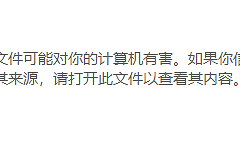
在windows 11系统中,使用资源管理器预览由惠普扫描仪或其他外部设备生成的PDF文件时,常会弹出“你尝试预览的文件可能对你的计算机有害”的警告提示。这是因为系统安全机制触发了“标记来源(Mark of the Web)”保护,将某些扫描生成或下载的文件判定为潜在风险,从而禁用了预览窗格的实时渲染功能。通过解除文件锁定或调整预览处理程序,可以直接解决此报错。

一、手动解除文件属性锁定
对于单个或少量无法预览的PDF文件,最快的方法是手动信任该来源。
1、找到该PDF文件,右键点击并选择属性。
2、在弹出的“常规”选项卡最下方,寻找“安全”栏目。
3、勾选解除阻止(Unblock)复选框。
4、点击确定,此时回到预览窗格即可正常显示内容。
这种方法的核心原理是清除文件流中的Zone.Identifier标记,告诉系统这个来自外部设备的文件是安全的。
二、 检查预览处理程序关联
如果所有PDF都无法预览,可能是预览器关联到了已损坏的程序或受限的阅读器。
1、安装或修复Adobe Reader:如果使用Adobe Acrobat,请打开程序,进入菜单 > 首选项 > 一般,确认勾选了“在Windows Explorer中启用PDF缩略图预览”。
2、切换默认预览器:尝试将PDF的默认打开方式切换为Microsoft Edge,因为Edge深度集成在windows渲染引擎中,通常能绕过部分第三方预览组件的权限冲突。
三、 调整受信任位置策略
如果文件存放在网络驱动器或特定的扫描文件夹中,可以通过设置受信任位置来批量解决问题。
1、打开控制面板 > 网络和Internet > 浏览器选项(即Internet属性)。
2、切换到安全选项卡,点击受信任的站点 > 站点。
3、将扫描文件存放的文件服务器路径或本地受限路径添加进去。
4、这样系统会降低对该路径下文件的校验等级,从而允许直接预览。
四、 禁用预览窗格的安全警告(高级操作)
如果上述操作无效,可以尝试通过注册表暂时关闭针对预览的安全限制(操作前请备份注册表)。
1、按 win + R 输入 regedit 并回车。
2、导航至 HKEY_CURRENT_USER\Software\Microsoft\Windows\CurrentVersion\Policies\Attachments。
3、如果没有 SaveZoneInformation 项,可新建一个DWORD (32位) 值,命名为 SaveZoneInformation,并将其值设置为 1。
4、重启资源管理器或电脑。
通过解除单个文件的锁定通常能解决由惠普扫描仪引发的预览故障。如果该问题频繁出现,建议检查扫描软件的输出设置,保证生成的PDF格式符合windows标准的渲染规范。