edu邮箱onedrive禁用设备怎么恢复?教育版账号恢复教程
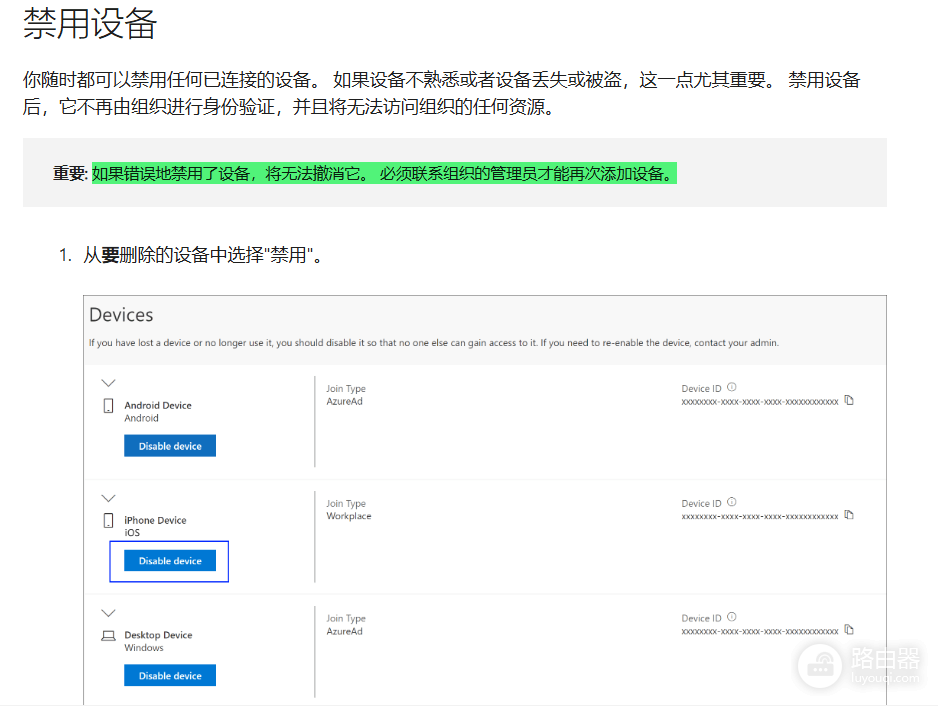
使用学校edu邮箱自助注册的onedrive for business属于组织管理账户,一旦在“设备”页误操作禁用了本地设备,个人用户无法通过网页端自行撤销此操作。即使学校IT人员声称没有管理权限,由于自助注册的教育版账户会自动挂载到学校的租户域下,此设备的控制权依然锁定在组织层级。
一、查找设备ID并联系全局管理员
即使是个人申请的账户,其底层权限仍归属于edu域名对应的组织。联系学校IT时,需要提供具体的设备标识符以便他们在Azure后台精准定位。
获取设备信息:访问myaccount.microsoft.com/device-list并登录你的教育账户。
记录ID:点击已停用设备旁的向下箭头,找到并记录该设备的设备ID (Device ID)。
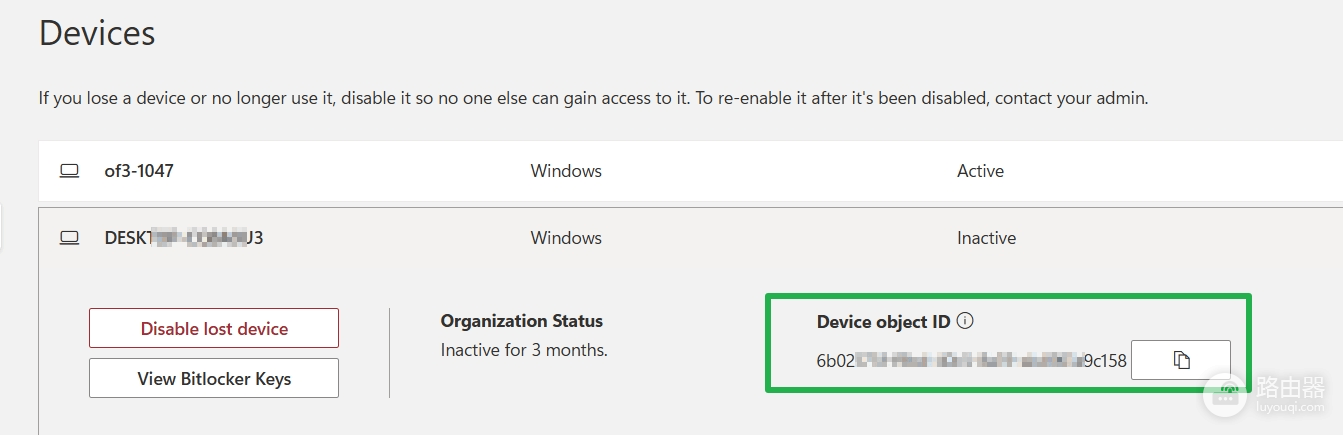
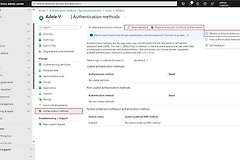
精准求助:将设备ID提供给学校全局管理员,请其登录 Azure管理门户,在设备列表中找到该ID并执行“启用”操作。
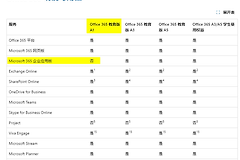
这种情况通常发生在学校虽然没有购买office 365订阅,但其域名已被微软识别为教育组织。只要有人通过该域名注册,微软就会自动创建一个隐藏的租户,学校IT必须通过接管此租户的管理员权限才能进行操作。
二、避开限制的替代对策
如果学校IT确实无法提供协助,或者由于管理归属问题陷入僵局,可以通过“刷新设备识别”的方法绕过限制。
重装windows系统:这是最直接的手段。重装系统后,硬件会被识别为一台“新设备”,此时重新登录onedrive不会受到之前禁用记录的影响。
使用虚拟机或双系统:如果在当前系统上急需同步文件,可以尝试在新的系统环境下登录,避免使用已被锁定的系统标识。
三、自助注册账户的权限逻辑
根据microsoft learn官方说明,教育版自助注册(Self-service sign-up)会将用户归入一个“非管理状态”的租户中。
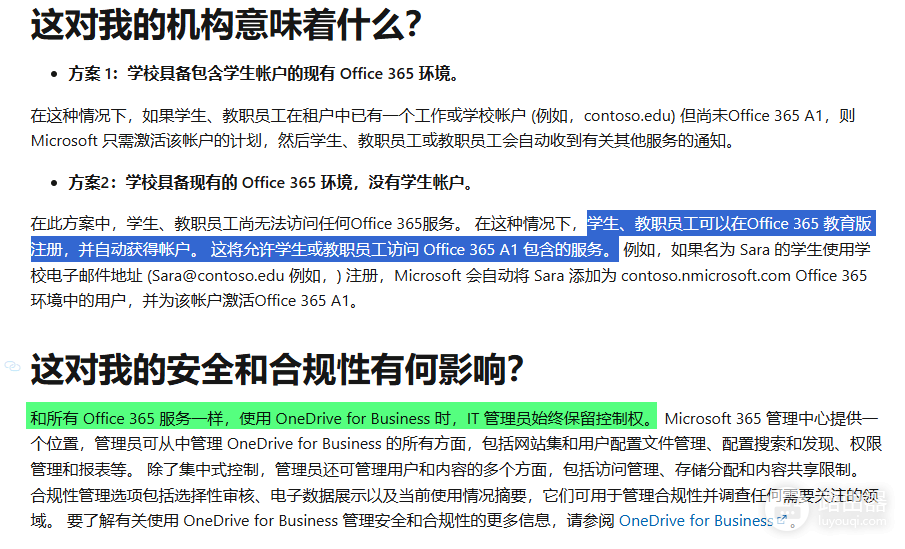
如果出现设备禁用等涉及安全策略的问题,除了重装系统让此设备以新身份回归,唯一的合规途径就是通过学校管理员接管租户权限并解锁。如果学校IT不愿意接管,此账户下的该设备禁用状态将永久无法通过软件设置撤销。