win10更新后任务栏图标消失怎么办?系统补丁bug修复教程
更新时间:2026-04-11 09:36
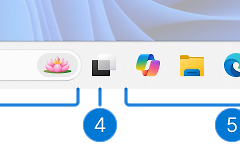
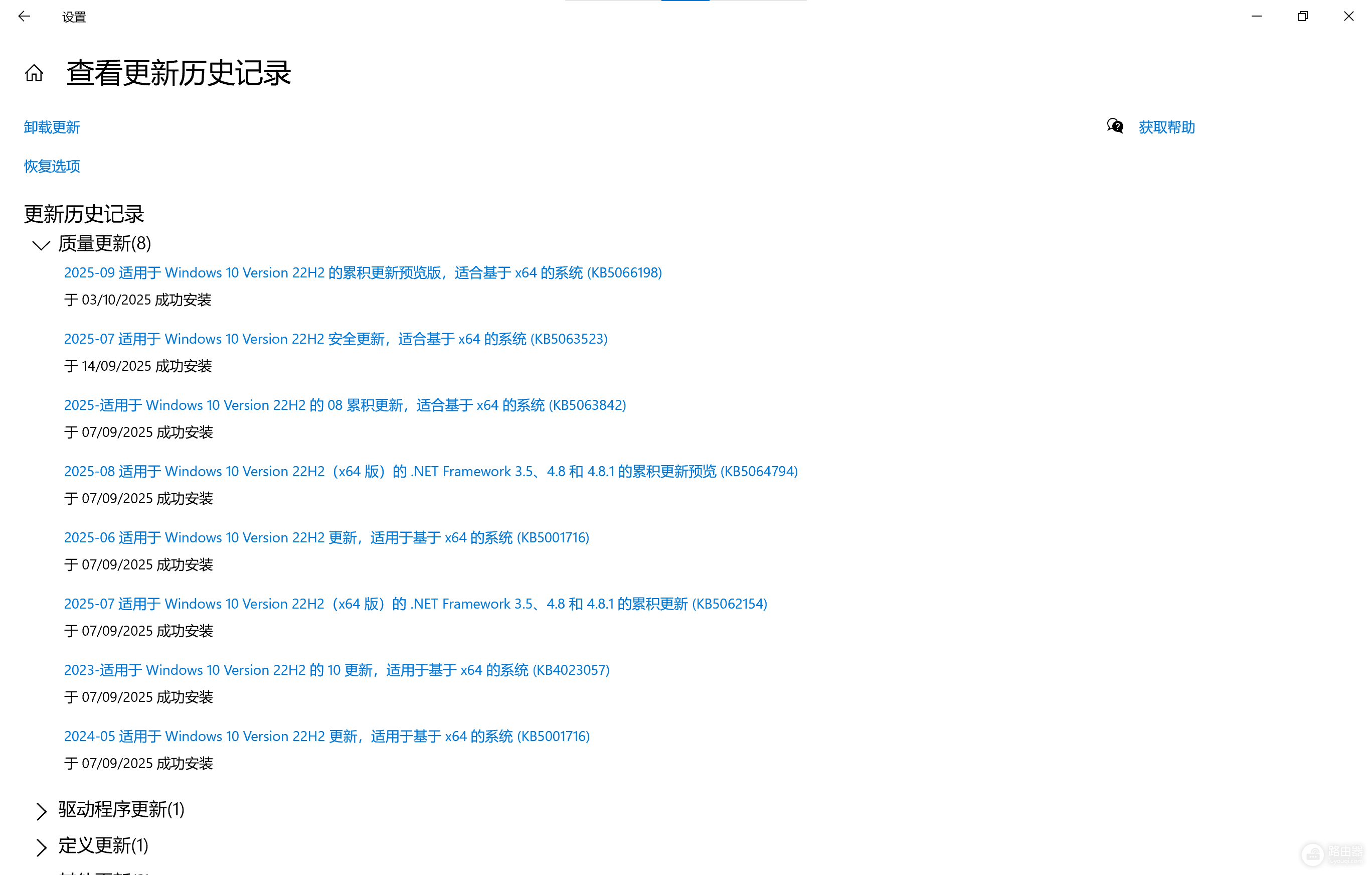
在安装2025年9月的系统补丁后,部分surface pro 5及win10用户反映任务栏出现严重渲染故障,表现为edge浏览器、音量、网络等图标随机消失。这个现象通常是由于更新过程中系统资源管理器(explorer.exe)的图标缓存数据库损坏或组件注册失效导致的,并非硬件故障,通过重构系统外壳组件即可恢复。
1. 快速重启资源管理器
如果任务栏图标只是暂时失灵,最简单的手段是强制刷新桌面进程。
1、按下键盘上的 ctrl + shift + esc 组合键打开任务管理器。
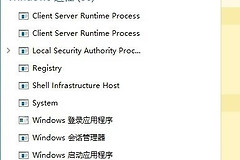
2、在“进程”选项卡中找到windows资源管理器。
3、右键点击该项目,选择重新启动。
执行此操作后,屏幕会闪烁一下,系统会重新加载任务栏和开始菜单。如果图标依然缺失,需要深入清理缓存。
2. 重建图标缓存数据库
当图标缓存文件 IconCache.db 记录出错时,任务栏就会显示为空白或占位符。
1、在开始菜单搜索框输入 cmd,点击右侧的以管理员身份运行。
2、在黑色窗口中依次复制并执行以下指令(每行按一次回车):
taskkill /f /im explorer.exe
del /a /q "%localappdata%\IconCache.db"
del /a /f /q "%localappdata%\Microsoft\Windows\Explorer\iconcache*"
start explorer.exe
此操作会强行关闭桌面显示,删除已损坏的所有图标索引文件,并在重新启动资源管理器时强制系统生成一套全新的缓存。
3. 修复受损的系统核心组件
如果上述方法无效,说明补丁可能损坏了系统关键文件,建议执行在线修复。
继续在管理员权限的命令提示符中输入以下代码:
sfc /scannow
DISM /Online /Cleanup-Image /RestoreHealth
:: sfc 会扫描本地文件的完整性,而 DISM 则会通过windows更新服务器对比并修复受损的系统镜像。修复完成后,请务必手动重启一次电脑。如果此故障在surface设备上反复出现,建议进入“设置 > 更新和安全”,查看是否还有后续的累积更新(LCU)或驱动微调包待安装。