连接至Windows旧设备删不掉?Phone Link账号关联清理教程
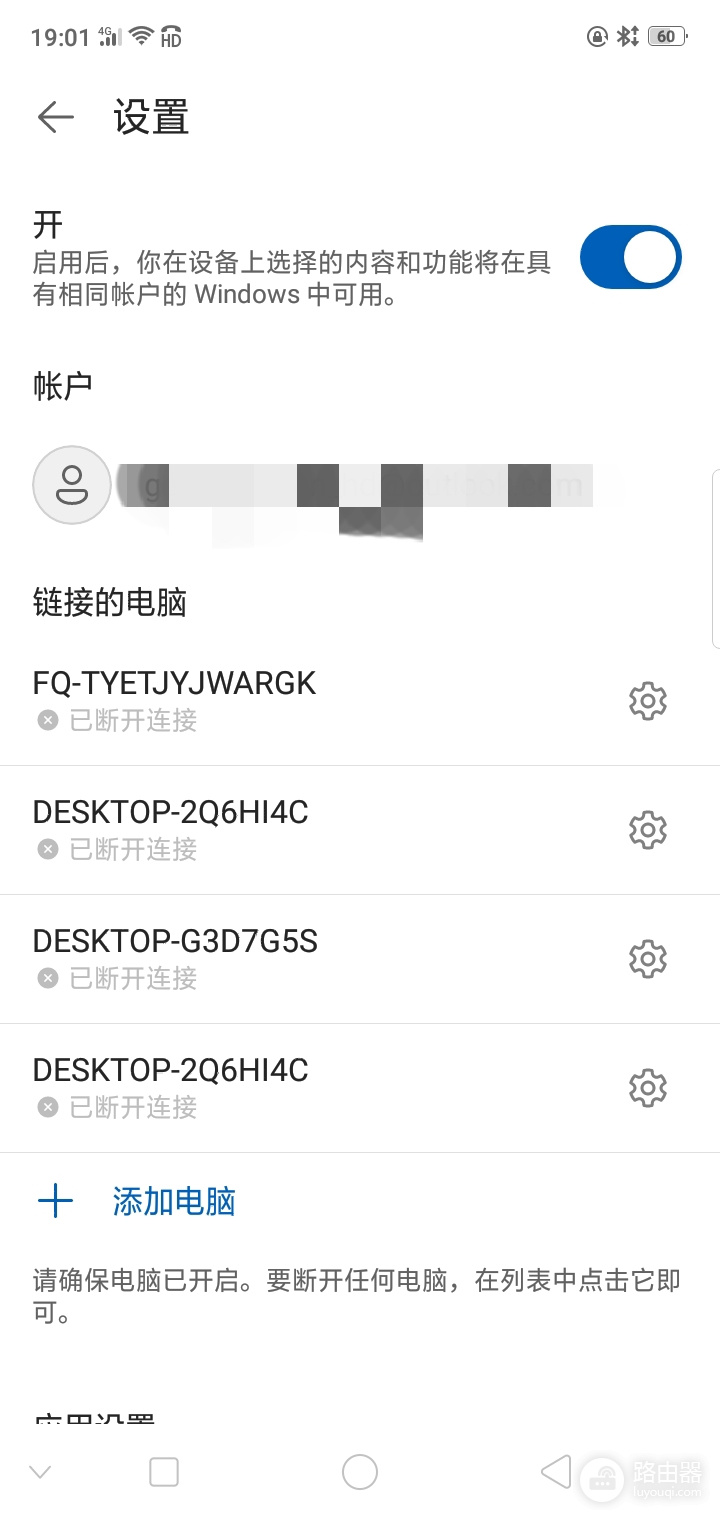
在“连接至Windows”应用中,即便已从微软账户网页端删除了旧电脑,手机App列表内往往仍会残留弃用的设备名。这是因为手机端的应用缓存记录了历史配额信息,并未与云端实时完全同步。
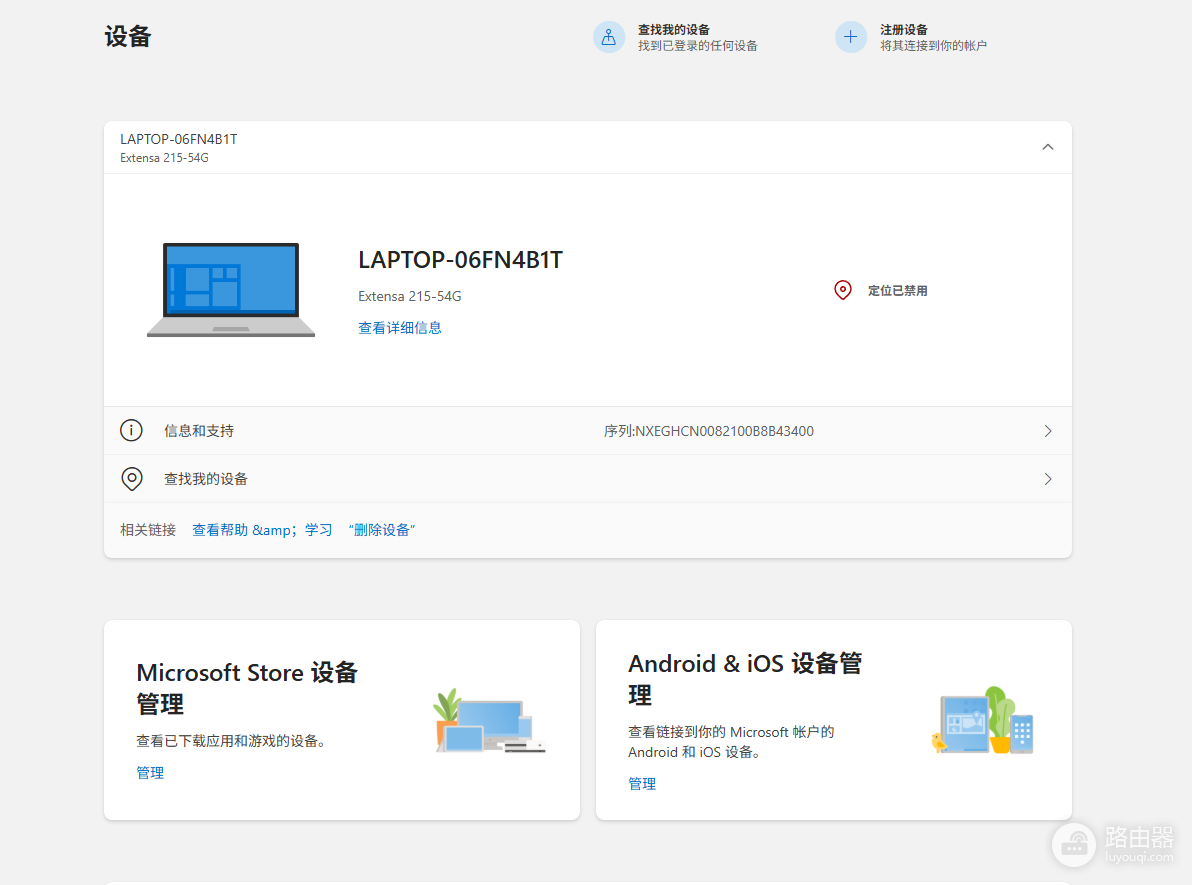
通过重置手机端应用状态并手动解除PC端的Phone Link绑定,可以解决这个问题。
1. 手机端:重置应用缓存以刷新列表
如果发现列表中的设备仅显示“断开连接”而无删除选项,最直接的方法是强制重置App数据。
1、打开手机“设置”->“应用”->“查看所有应用”-> 找到“连接至Windows”(或Link to Windows)。
2、进入“存储和缓存”,点击“清除存储空间”或“清除所有数据”。
3、重新打开应用并登录你的微软账户。由于本地缓存已清空,系统会重新从云端拉取当前的活动设备,已弃用的旧设备名称将不再出现。
2. 电脑端:清理Phone Link遗留配对
在手机端操作后,建议检查当前使用的PC是否还保留着旧的配对链路。
1、按下 Win + I 打开系统设置,进入“蓝牙和其他设备”->“移动设备”。
2、在“管理设备”中,确认是否还有旧手机的条目。如果有,点击“取消链接此电脑”。
3、如果电脑端的“手机连接”应用也显示异常,可以在“应用 - 安装的应用”中找到“手机连接”,选择“高级选项”并点击“重置”。
3. 彻底断开的逻辑补充
这种设备残留现象通常是由微软账户的“多重授权验证”机制引起的。即便你从 account.microsoft.com 的设备列表中删除了硬件,应用层级的授权Token可能依然在有效期内。
1、如果在重置应用后设备依然反复出现,请登录微软账户网站,在“安全性”选项中选择“高级安全选项”,点击“注销所有位置”。
2、这会强制所有关联应用重新进行身份验证,从而彻底剪断与旧设备的连接。
执行上述操作后,手机端通常需要5–10分钟来完成全球服务器的同步刷新。如果你的应用是通过重新安装来清理的,效果与清除缓存是一致的,需重新登录后未手动恢复旧的备份配置即可。