win10显示某些设置已由组织管理怎么办?组策略异常修复教程
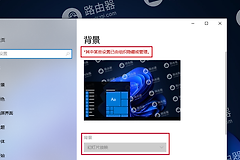
在个人电脑的windows设置界面中,如果出现“*其中某些设置已由组织隐藏或管理”的红色提示,通常是因为系统内的组策略配置被第三方安全软件修改,或者关联了学校、工作单位的账户导致的权限锁定。
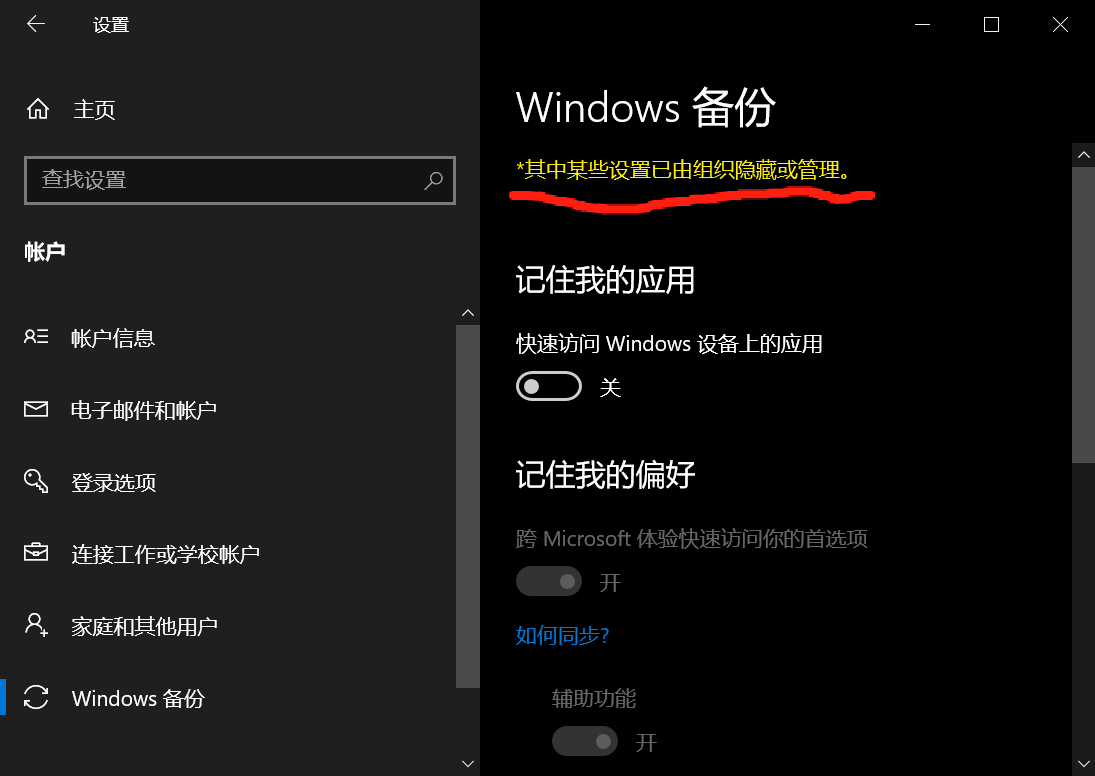
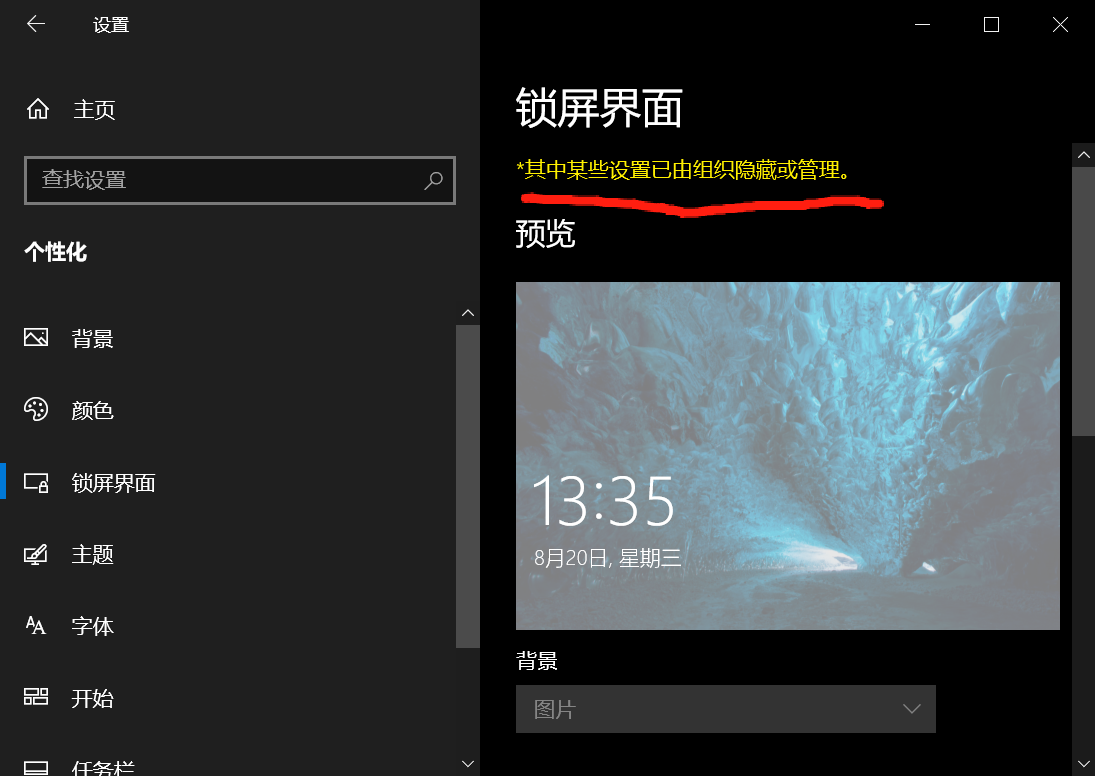
这种情况会导致windows更新、锁屏界面或隐私选项变为灰色不可用状态。通过清理本地策略文件夹与断开组织账户连接,可以快速找回系统控制权。
一、 移除绑定的工作或学校账户
如果此电脑曾登录过教育机构或企业的microsoft账号,系统会自动下发管理策略,限制个人更改部分核心设置。
1、进入设置 > 帐户 > 连接工作或学校帐户。
2、检查右侧列表中是否存在任何已连接的账号。
3、点击这些账号并选择断开连接。
4、操作完成后,部分由于账户关联引起的设置限制通常会立即消失。
二、 强制清理本地组策略缓存
如果设置依然被锁定,说明本地的策略配置文件中残留了修改记录。即使是win10家庭版,也可以通过清理文件夹的方式重置这些规则。
1、右键点击开始菜单,选择命令提示符(管理员)或PowerShell(管理员)。
2、依次输入以下指令并按回车(每行一条):
rd /s /q "%windir%\System32\GroupPolicyUsers"
rd /s /q "%windir%\System32\GroupPolicy"
gpupdate /force
3、指令执行完毕后,原本由“组织管理”的设置项会因为找不到配置文件而恢复为系统默认状态。
三、 处理第三方软件的权限冲突
某些电脑管家或杀毒软件为了所谓的“系统优化”,会通过修改注册表或策略组来关闭windows更新和诊断数据上传,从而触发这个警告。
1、卸载干扰软件:建议暂时卸载非微软的安全软件。仅仅禁用往往无法恢复已经修改的底层权限。
2、重置隐私设置:在卸载后,重新进入“隐私”和“更新”设置页面,检查原本变灰的开关是否已恢复正常。
这个问题的核心诱因通常是 GroupPolicy 文件夹内的指令与当前用户权限不匹配。如果执行完上述步骤后提示依然存在,建议检查注册表路径 HKEY_LOCAL_MACHINE\SOFTWARE\Policies\Microsoft 下是否有非正常的子项,将其清理后重启电脑即可彻底打通管理限制。