Win10在关机的情况下自动升级Win11怎么办?组策略与注册表修复教程
在加域内网环境中,即使WSUS未审批升级补丁,具备互联网访问权限的Windows 10终端仍可能绕过分发服务器直接触发Windows 11的升级推送。这种现象通常源于系统自带的“目标版本锁定”功能未被激活,导致客户端直接向微软公有云请求功能性更新。参考以下流程通过组策略与注册表执行底层拦截,从而锁定当前操作系统版本。
方法A:组策略强制锁定版本
这是企业环境下最稳定的对策,通过明确定义目标产品版本,防止系统跨越版本号执行静默升级。
1、进入编辑器:按下Win+R输入gpedit.msc。
2、定位路径:跳转至计算机配置>管理模板>Windows组件>Windows更新>适用于企业的Windows更新。
3、配置参数:双击“选择目标功能更新版本”,设置为“已启用”。
4、注入版本号:在“目标版本的Windows产品”中填入Windows 10,在“目标版本功能更新”中填入22H2(或者当前需要的版本)。
逻辑补充:此操作会在系统更新堆栈中设置一个硬性截止位点,当扫描程序探测到Windows 11补丁时,会因版本不匹配直接触发进程熔断,从而彻底杜绝升级提示。
方法B:注册表手工修补
若组策略未生效,可通过修改注册表直接覆写系统的更新ACL权限及策略。
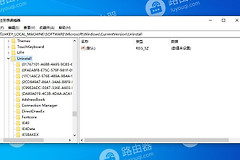
1、新建更新项:在HKEY_LOCAL_MACHINE\SOFTWARE\Policies\Microsoft\Windows下新建项并命名为WindowsUpdate。
2、锁定产品:在该项下新建TargetReleaseVersion(DWORD 32位),数值数据设为1。
3、定义产品名:新建字符串值ProductVersion,数值填入Windows 10。
4、锁定目标版本:新建字符串值TargetReleaseVersionInfo,数值填入22H2。
方法C:禁用计划任务与服务
针对已经弹出升级提示的机器,需要清理滞留在内存中的更新触发器。
1、禁用计划任务:进入任务计划程序库,定位至Microsoft\Windows\WindowsUpdate,右键禁用Scheduled Start。
2、重置更新服务:运行services.msc,将Windows Update服务启动类型更改为“禁用”。
风险预判:长期禁用更新服务会导致系统缺失关键安全补丁。对于内网加域机器,建议在完成版本锁定(方法A)后重新开启服务,WSUS的安全补丁能正常下发而不触发大版本跨越。