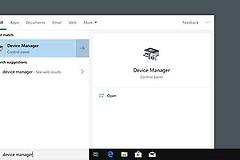
win10设备管理器显示未知设备怎么办?驱动识别故障修复教程
win10系统设备管理器中出现“未知设备”通常并非注册表损坏,而是系统无法识别硬件的硬件ID或缺少对应的底层驱动支持。通过覆盖安装官方芯片组驱动并重置主板底层设置是识别此个硬件最直接的手段。
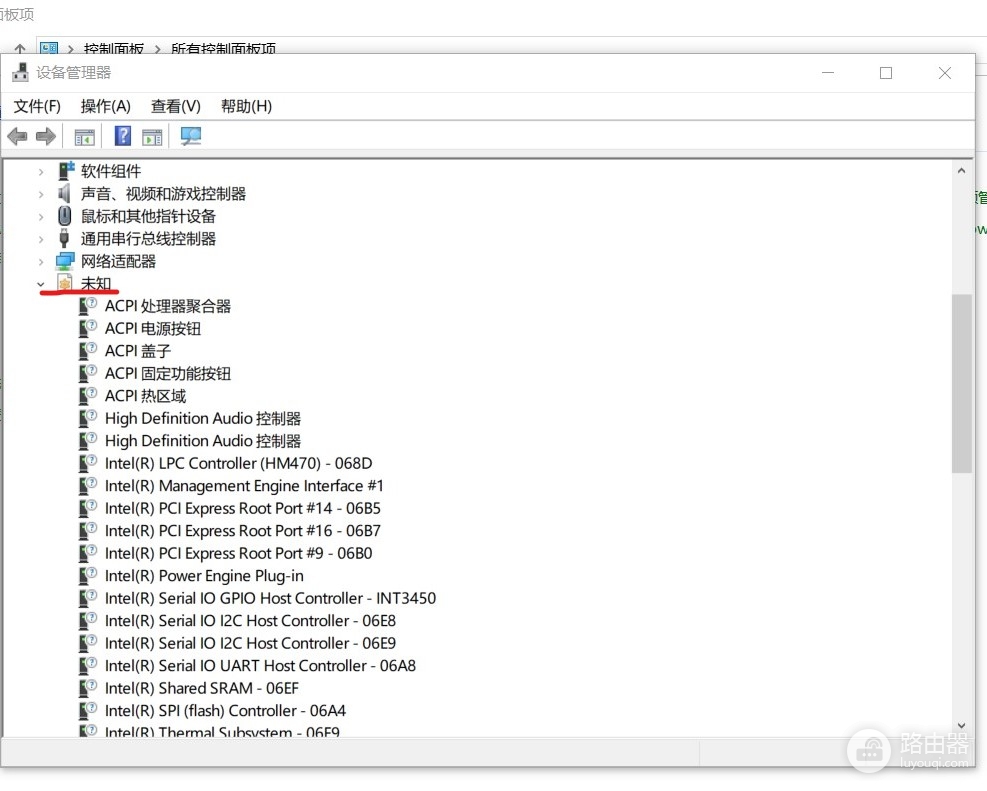
一、 重新安装核心驱动组件
不要依赖第三方的驱动扫描工具,那些软件往往无法准确识别系统底层组件。
访问官网:前往电脑品牌官网(如联想、戴尔、华硕等)或主板官网。
下载芯片组驱动:找到对应型号的“芯片组驱动(Chipset)”进行下载。
覆盖安装:即使系统提示已有驱动,也要重新运行安装程序,让所有识别组件被正确替换。
二、 检查intel硬件识别状态
如果是使用intel处理器的设备,很多未知项目与主板管理引擎或特定传感器有关。
下载助手:访问intel官方支持页面,下载“英特尔驱动程序和支持助理”。
自动扫描:运行此个程序检查是否有遗漏的底层驱动更新。
清理工具:识别并安装完成后,可以在系统设置中将此个助手软件卸载。
三、 重置BIOS与关闭超频
主板设置的异常(如电压调整、内存超频)有时会导致系统识别硬件时出现通信错误。
进入BIOS:重启电脑并反复按下 Del 或 F2 键。
恢复默认设置:找到“Load Optimized Defaults”或类似的选项。
关闭XMP:如果开启了内存超频(XMP或EXPO),请先将其关闭,保持系统在标准频率下运行。
在执行bios更新或重置操作前,如果开启了bitlocker硬盘加密,务必先在控制面板中将其关闭,否则可能导致重启后无法进入系统。建议先退出microsoft账号登录,改用本地密码确认可以正常进入系统,避免安全验证因底层变更而失效。
四、 强制识别硬件ID
如果上述方法无效,可以通过手动查询硬件身份来精确定位。
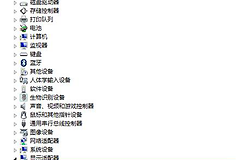
1、在设备管理器中右键点击“未知设备”,选择“属性”。
2、切换到“详细信息”选项卡,在属性下拉菜单中选择“硬件ID”。
3、复制显示的第一行字符串(通常包含VEN和DEV字样)。
4、将此个字符串在搜索引擎中查询,即可知道这个到底是什么硬件,进而去下载特定的驱动程序。