win10系统ppt与word形状填充显示异常修复教程
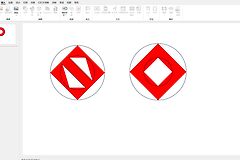
在win10系统中使用ppt或word插入形状时,经常会出现形状填充颜色显示不全、花屏或呈现碎裂状的异常现象,但左侧的页面缩略图却显示正常。
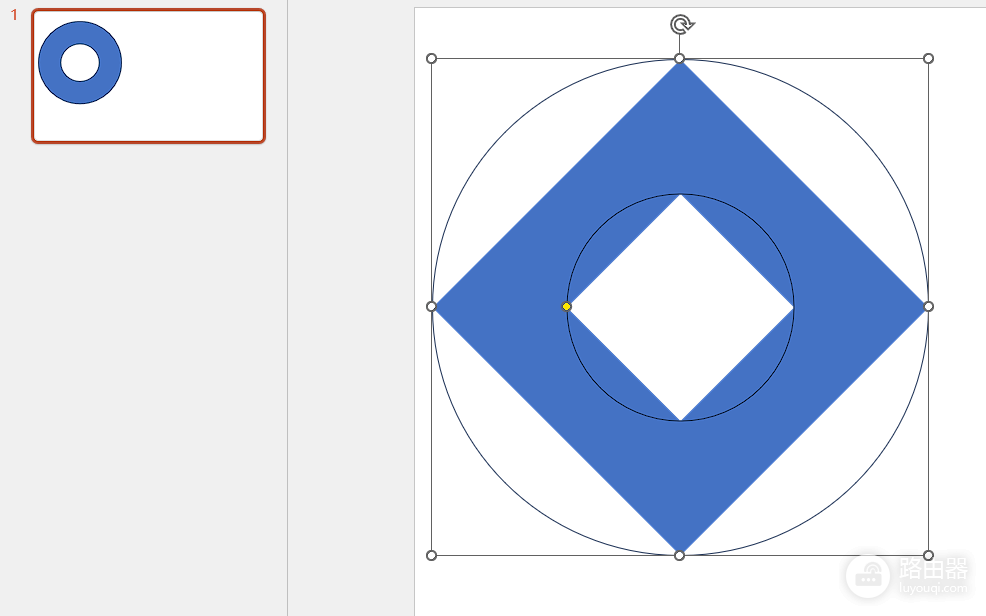
这种视觉偏差通常意味着office软件在调用硬件加速时,与底层的显卡驱动程序产生了通信故障,导致编辑区的实时渲染出现逻辑错误。
核心对策:更新显卡驱动程序
由于缩略图正常而编辑区异常,这基本可以判定为硬件渲染链路的问题。更新显卡驱动是解决此组件显示冲突最直接且有效的方法。
1、进入设备管理器:右键点击windows开始按钮,选择“设备管理器”。
2、定位显卡设备:展开“显示适配器”选项,你会看到当前电脑使用的显卡型号(如Intel UHD Graphics或NVIDIA GeForce)。
3、执行驱动更新:右键点击该显卡设备,选择“更新驱动程序”,并点击“自动搜索驱动程序”。如果系统提示已是最佳驱动,建议前往显卡品牌官网(如英伟达或英特尔)下载最新的正式版驱动进行手动覆盖安装。
替代对策:禁用硬件图形加速
如果更新驱动后问题依旧,或者由于硬件较老无法获取新驱动,可以通过关闭office的硬件加速功能来改用软件渲染。
1、进入office选项:打开ppt或word,点击左上角的“文件”菜单,选择底部的“选项”。
2、调整高级设置:在弹出的窗口左侧选择“高级”。
3、修改显示配置:向下滑动找到“显示”栏目,勾选“禁用硬件图形加速”选项。
4、重启生效:点击确定并彻底关闭office进程,重新打开后,系统将不再强制使用显卡渲染形状,填充异常通常会随之消失。
这种显示异常在集成显卡电脑上尤为多见。如果上述操作都无法彻底根除,可以尝试通过注册表重置office的初始状态:按下 Win + R 键输入 regedit,定位到 HKEY_CURRENT_USER\Software\Microsoft\Office 并将其重命名为 Officeold。这个操作会强制office在下次启动时重新检测系统硬件环境,从而修复因配置缓存损坏导致的渲染偏离。