win11设备加密选项消失怎么办?安全启动状态关闭的修复方法
更新时间:2026-04-07 14:58
win11系统在关闭设备加密并重启后,如果设置菜单中的“设备加密”选项彻底消失,通常是因为当前的硬件或固件配置触发了安全校验保护。这个现象多半与BIOS中的安全启动(Secure Boot)被关闭或TPM模块状态变更有关。当系统检测到硬件环境不满足加密要求时,为了防止数据损坏,会自动隐藏此功能。
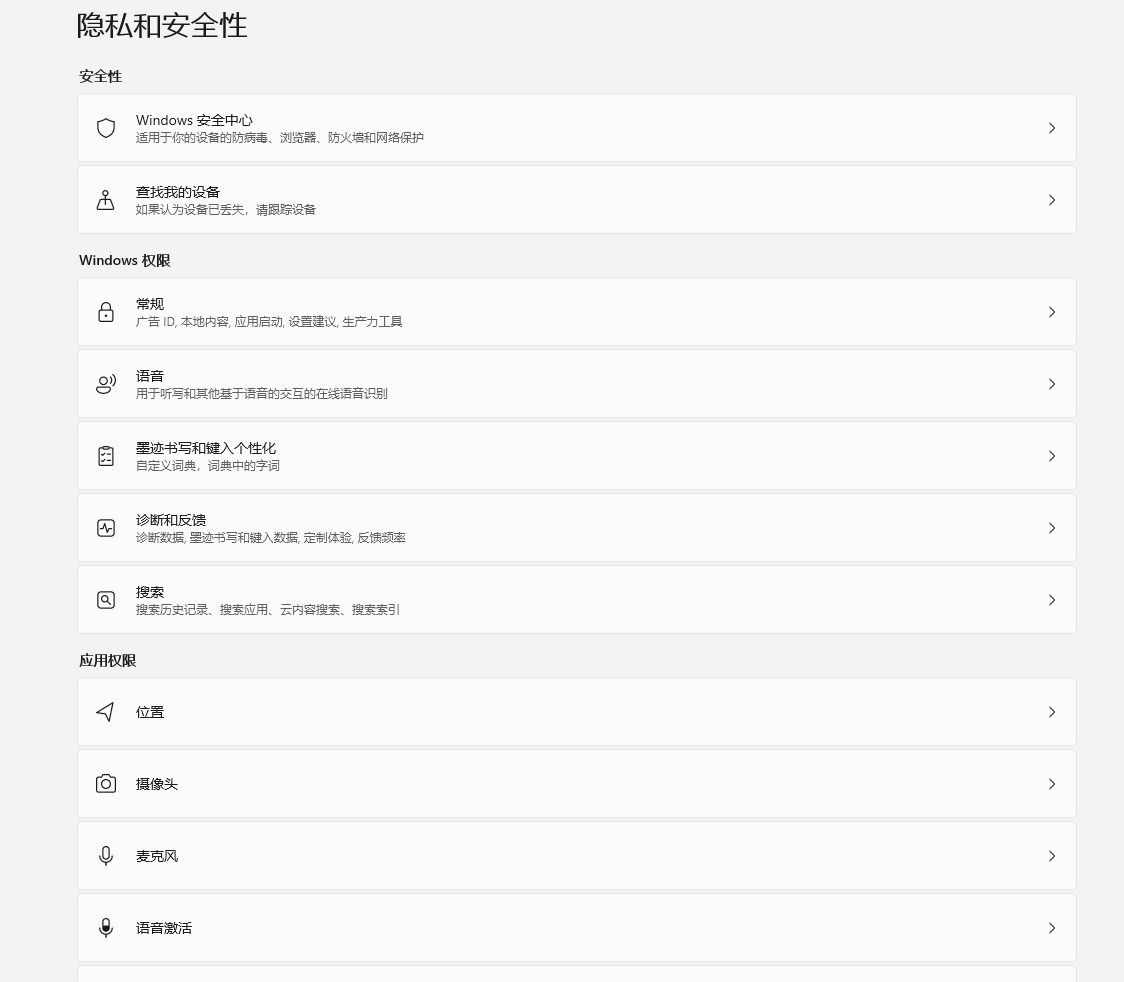
1. 检查并开启安全启动状态
安全启动是windows设备加密的核心前提。如果此状态显示为“关闭”,系统将判定环境不安全,从而撤销加密入口。执行固件设置的底层修复是找回选项最直接的手段。
进入BIOS设置:重启电脑,在开机画面出现时反复按下 F2、Del 或 F12(取决于主板型号)。
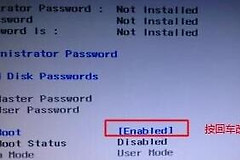
启用Secure Boot:在Boot(启动)或Security(安全)选项卡中,找到Secure Boot,将其状态更改为Enabled(启用)。
保存并退出:按下 F10 保存更改,正常进入系统后检查设置。
2. 确认系统驱动器分区格式
设备加密要求系统盘必须使用GPT分区表,并配合UEFI引导模式。如果此前的系统更新意外干扰了引导路径,或者磁盘运行在旧式的MBR模式下,加密选项也会失效。
如果你使用的是win11专业版或企业版,当“设备加密”因硬件限制无法显示时,直接开启Bitlocker是更稳妥的替代方案。Bitlocker对硬件的强制性约束较少,即使安全启动未完全对齐,也能通过组策略强制启用磁盘加密。
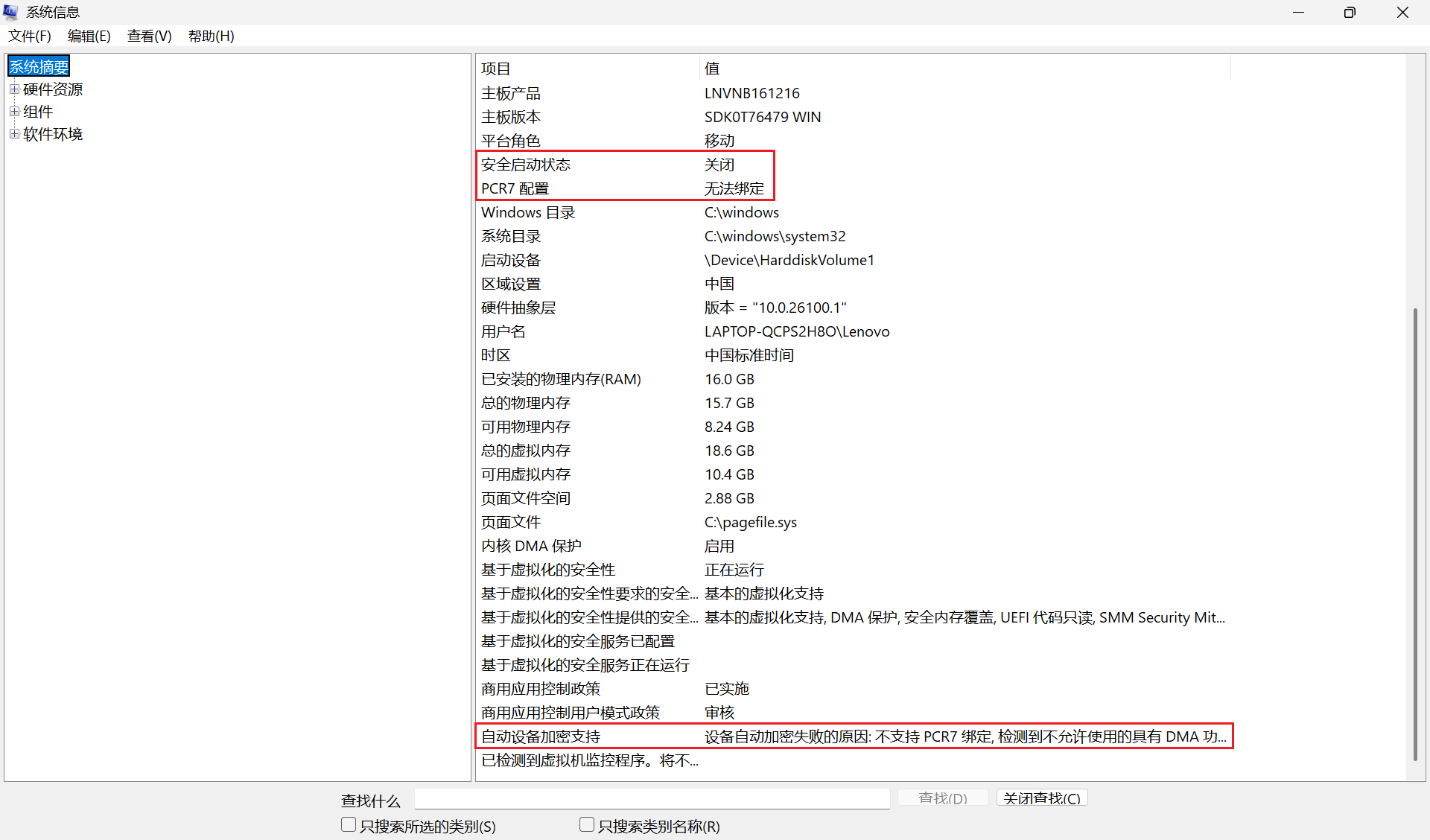
3. 查看系统信息排查具体冲突
如果开启了安全启动后选项依然没有出现,可以通过内置工具定位具体的权限设置冲突。
1. 按下Win + R,输入msinfo32并回车。
2. 在打开的“系统信息”窗口底部,找到“设备加密支持”。
3. 查看右侧的说明,它会明确提示“原因: 硬件安全性测试失败”或“不支持所需的PCR7绑定”。
这个改动对电脑的日常使用通常没有直接性能影响,但如果你的电脑丢失或被盗,失去加密保护的数据将面临被直接读取的风险。通过重构安全堆栈并设置UEFI固件为标准模式,可以有效打通硬件与系统之间的加密链路。