win11无法开启DoH怎么办?加密DNS选项灰色修复教程
更新时间:2026-03-30 14:02
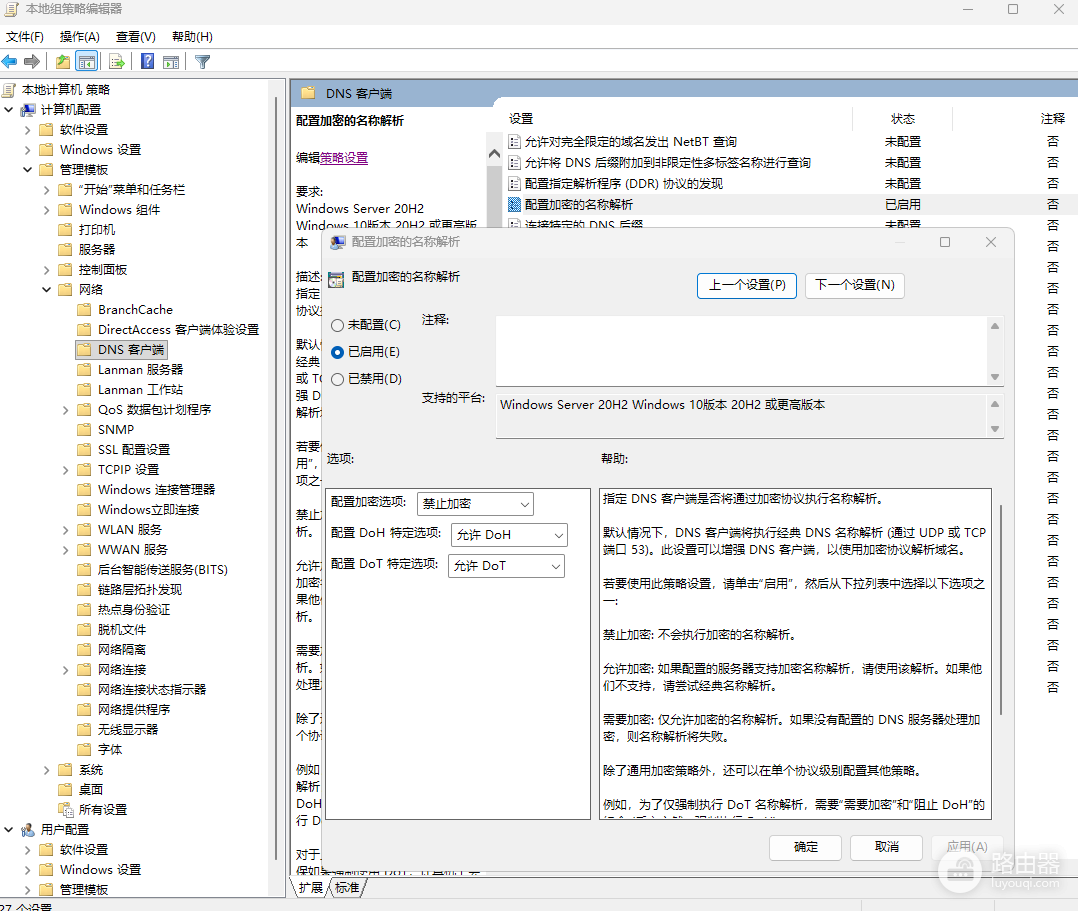
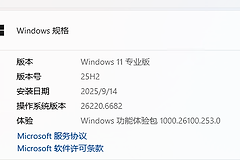
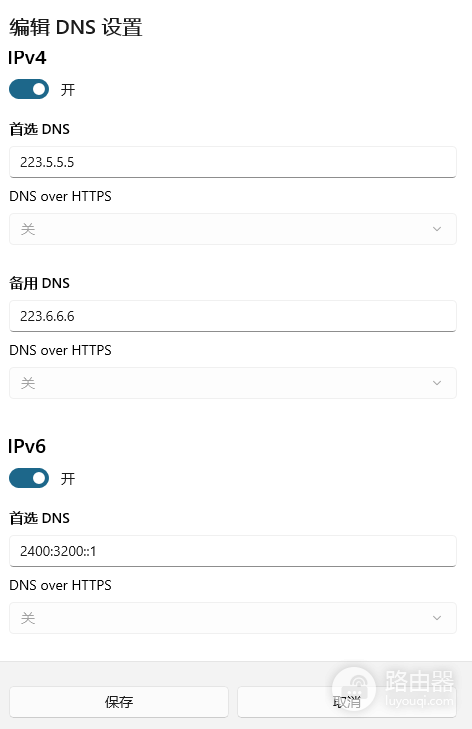
win11系统在设置“通过HTTPS的DNS (DoH)”时,经常出现选项显示为“关”且无法修改,或者组策略手动开启后自动还原的情况。这种情况在专业工作站版中尤为常见,通常是因为系统检测到特定的企业级网络组件(如Cisco AnyConnect)或注册表策略冲突。通过移除冲突软件、重置DNS客户端策略并手动注入DoH模板,可以有效打通加密DNS链路。
一、 排除企业级网络软件干扰
在win11中,如果安装了Cisco AnyConnect等企业级VPN客户端,此类软件为了接管网络流量,会自动锁定系统的DNS设置并强制禁用加密DNS。
检测冲突软件:检查系统中是否安装了Cisco AnyConnect、GlobalProtect或类似的办公网络组件。
尝试临时卸载:测试发现,只要此类软件存在,系统就会强制锁定DoH选项。卸载这个软件后重启电脑,通常DoH选项即可恢复可选状态。
锁定逻辑:此类软件会持续监控注册表,这也是为什么即使手动修改组策略,系统也会在重启后自动还原的原因。
二、 清理注册表策略残留
如果未安装此类软件但选项依然变灰,说明注册表中存在残留的“禁止加密”指令。
1、打开注册表编辑器:按下Win + R,输入regedit。
2、定位至DNS策略路径:
HKEY_LOCAL_MACHINE\SOFTWARE\Policies\Microsoft\Windows NT\DNSClient3、删除冲突项:如果在右侧看到名为DoHPolicy的数值,请直接右键删除。
4、刷新策略:在命令提示符(管理员)中输入gpupdate /force确认策略立即生效。
三、 使用终端强制注入DoH模板
对于不在windows默认白名单中的DNS服务器(如自建DoH或小众服务商),系统可能不提供加密选项。此时需要通过终端手动声明服务器地址。
1、打开管理员终端:搜索“命令提示符”并选择管理员身份运行。
2、执行注入指令:
netsh dns add encryption server=223.5.5.5 dohtemplate=https://dns.alidns.com/dns-query autoupgrade=yes udpfallback=no这里的 223.5.5.5 是阿里DNS地址,你可以根据需求替换为常用的公共DNS及其对应的DoH模板。