Win11安装失败:错误代码0x80070003-0x40008解决方法
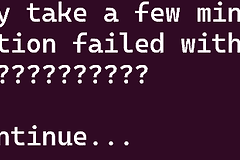
即使硬件检测全部通过,Windows 11在安装过程中依然可能报错 0x80070003-0x40008。这个特定的错误代码通常指向“磁盘分区布局不兼容”,具体表现为系统找不到合规的EFI系统分区,或者磁盘仍处于旧式的MBR模式,而非Win11要求的GPT模式。
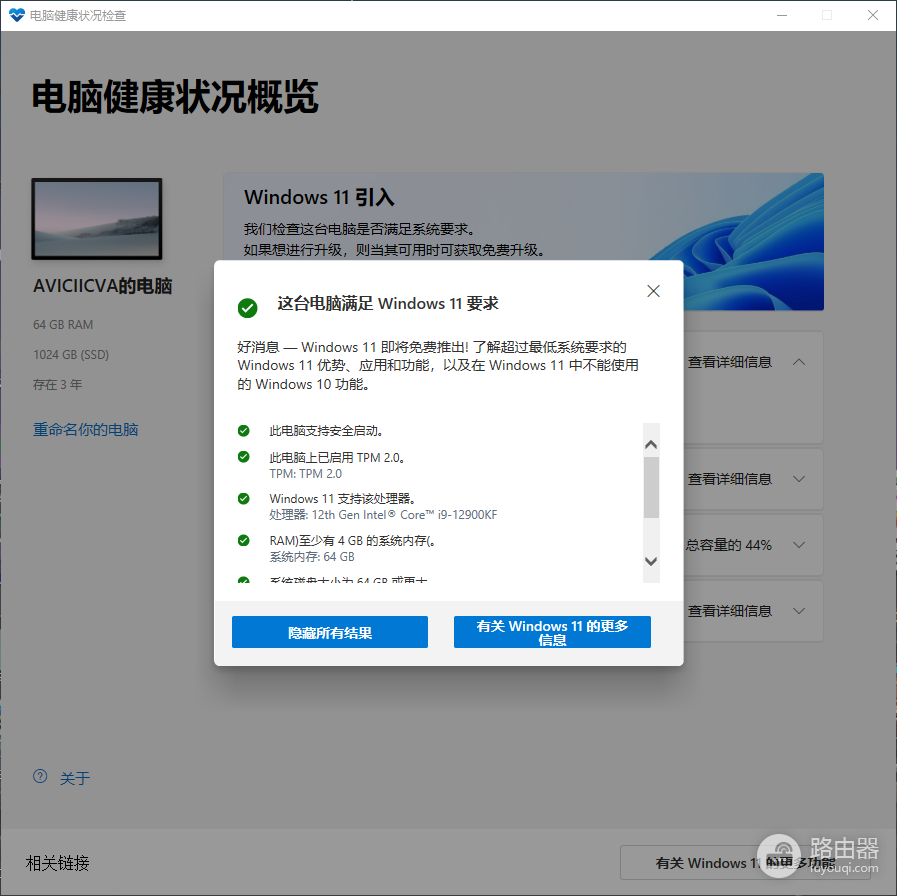
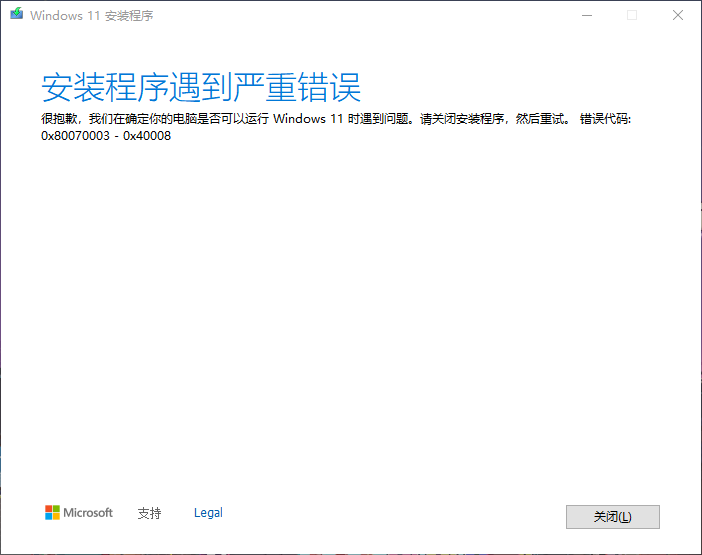
一、 核心病因:UEFI检查失败
根据日志分析,该错误通常伴随 CHostIsUEFICompliantChecker failed。意味着安装程序无法在你的硬盘上找到用于引导Win11的FAT32格式EFI分区。即使你的主板支持UEFI,如果磁盘分区表是老旧的MBR,安装程序也会在最后的“准备就绪”阶段崩溃。
二、 解决方案1:将磁盘转换为GPT(不丢数据)
如果你当前使用的是Windows 10,可以使用系统自带的工具将磁盘无损转换为GPT格式,这是升级Win11的前提。
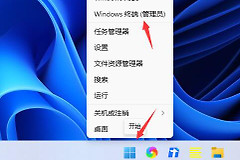
1、打开管理员终端:右键点击开始菜单,选择“终端(管理员)”或“命令提示符(管理员)”。
2、验证转换条件:输入以下命令检查磁盘是否符合转换要求:
mbr2gpt /validate /allowFullOS3、执行转换:如果提示“Validation completed successfully”,输入以下命令正式转换:
mbr2gpt /convert /allowFullOS4、重要提醒:转换完成后,必须立即重启电脑进入BIOS,将Boot Mode(引导模式)从Legacy更改为UEFI,否则系统将无法启动。
三、 解决方案2:手动修复/创建EFI分区
如果磁盘已经是GPT格式但依然报错,说明EFI分区可能受损或被占用。你可以尝试手动重建一个100MB的标准EFI分区。
1、在管理员命令行中输入 diskpart。
2、输入 list disk 找到你的系统盘(通常是磁盘0)。
3、输入 select disk 0。
4、输入 list part 查看是否有“系统”类型的分区。
5、如果没有,你需要从C盘压缩出100MB空间来创建它:
create partition efi size=100
format quick fs=fat32
注意:此操作涉及分区调整,建议提前备份重要数据。
四、 解决方案3:使用U盘纯净安装
如果系统内升级(使用安装助手或ISO直接运行)反复失败,最稳妥的方法是绕过当前的系统环境。
1、制作介质:使用微软官方的Media Creation Tool制作U盘。
2、格式化安装:从U盘启动,在选择安装位置时,删除原有的系统分区和小的引导分区,让Win11安装程序自动重新规划符合24H2/25H2标准的分区布局。