win11账户配置损坏无法进入系统怎么办?用户数据迁移修复教程
在win11 24h2系统中,如果遇到原账户锁定在加载界面或无法进入桌面,通常是由于该用户配置文件(User Profile)损坏导致的。在这种情况下,直接修复原账户的成功率较低,可以通过新建一个本地账户并手动迁移数据、提升权限来恢复系统响应。
一、 提升新账户为管理员权限
在确认新账户可以正常进入系统后,必须先赋予其管理权限,否则后续无法进行跨文件夹的文件操作或删除旧账户。
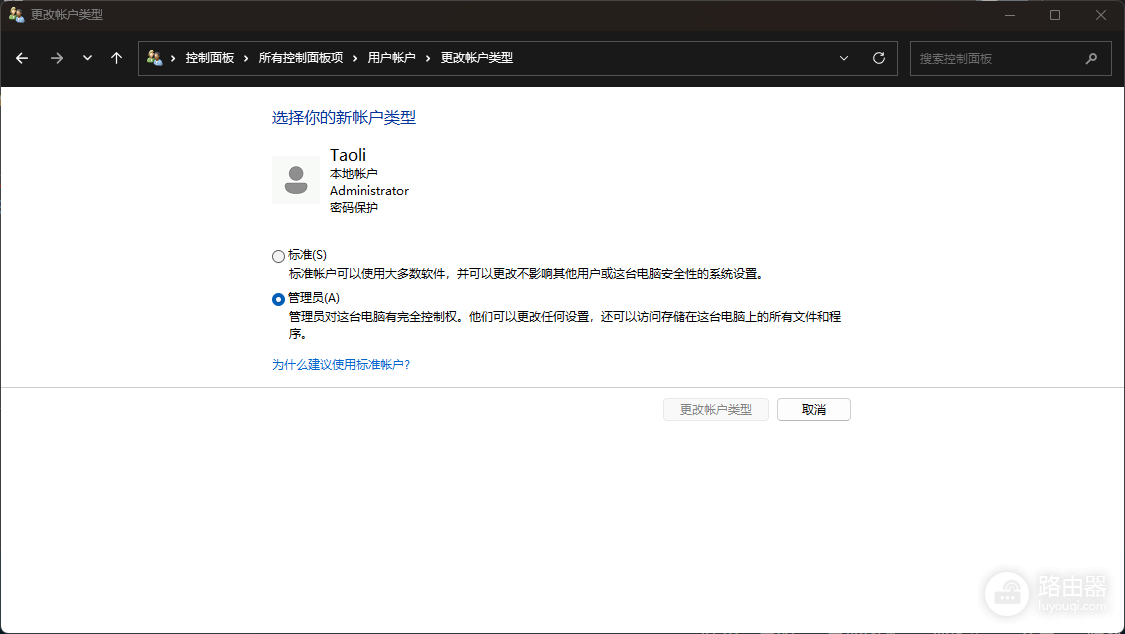
1、进入控制面板:在搜索框输入“控制面板”,选择“用户账户”中的“更改账户类型”。
2、修改属性:选中新建立的用户名,点击“更改账户类型”,将其从“标准”变更为“管理员”。
3、确认生效:点击确认后重新启动计算机,保证新账户已具备最高权限。
二、 迁移旧账户配置与数据
数据迁移的关键在于对用户目录的完整拷贝,但需要避开系统正在占用的锁定文件。
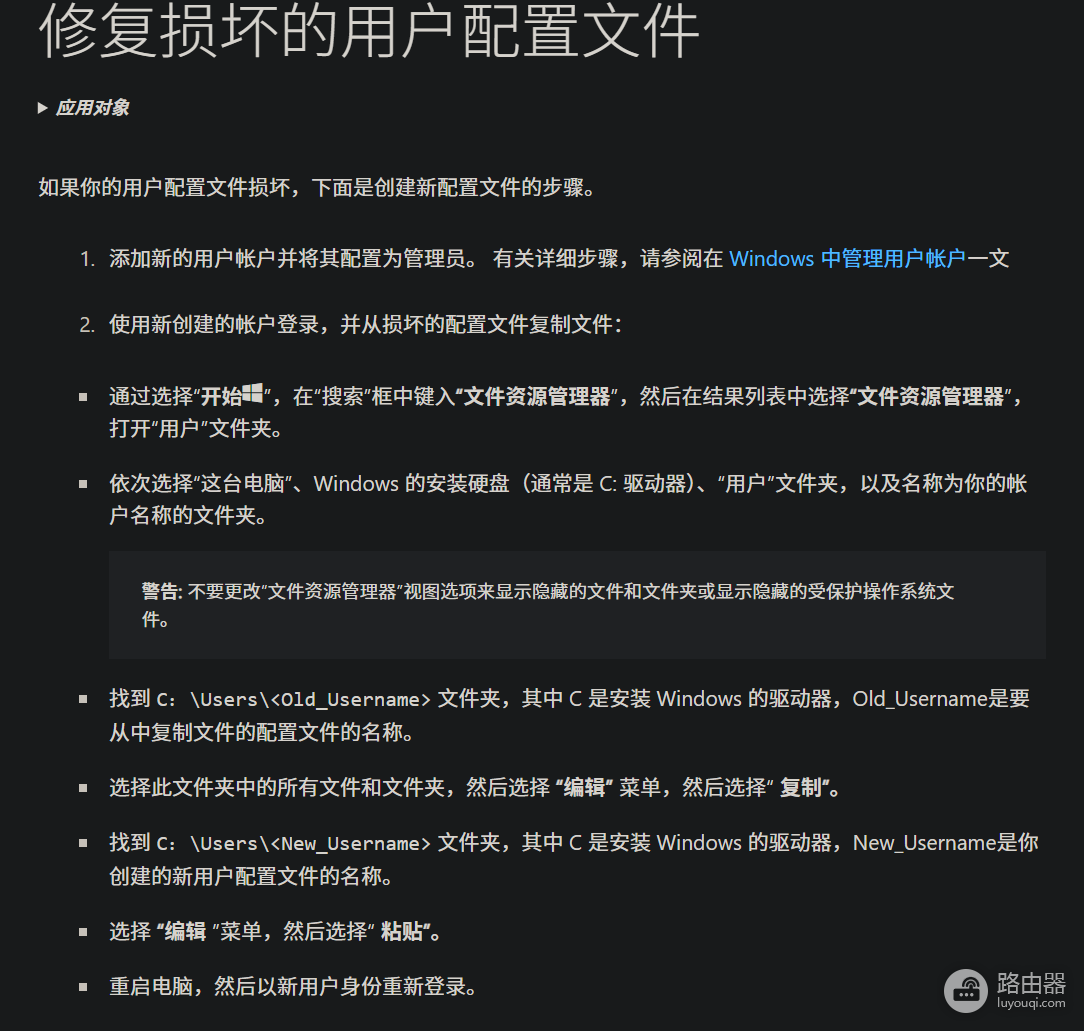
1、定位路径:打开资源管理器,定位到 C:\Users\(或 C:\用户\)。
2、复制文件:进入旧用户名文件夹,全选所有文件夹(包括桌面、文档、下载、图片、音乐等)。
3、粘贴覆盖:进入新用户名对应的文件夹,将刚才复制的内容粘贴进去。
此过程如果提示“文件名过长”或“文件正在使用”,通常是隐藏的AppData缓存文件导致的。如果只需要文档和桌面数据,跳过这些报错即可;如果需要迁移浏览器书签和应用配置,需要手动进入 AppData\Roaming 下寻找对应软件的文件夹进行单独拷贝。
三、 彻底清理与账户关联
执行完数据迁移并确认新账户一切正常后,可以通过以下步骤移除受损的旧账户。
1、注销旧登录:确认当前没有使用旧账户进行后台登录(可通过任务管理器的“用户”选项卡确认)。
2、删除账户:在控制面板的“管理其他账户”中,选中旧账户并点击“删除账户”。
如果在第二步已经手动完成了所有拷贝,此时可以选择删除文件以释放磁盘空间。
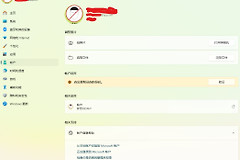
如果这个旧账户之前关联了microsoft账号,在删除本地账户后,可以在新账户的“设置 - 账户 - 账户信息”中重新绑定microsoft邮箱,实现云端同步的无缝接驳。